Enrichir le dossier médical
existant
Une fois le dossier créé, son statut passe automatiquement à OPENED, signalant qu’il est actif et en attente de mises à jour ou d’enrichissements.
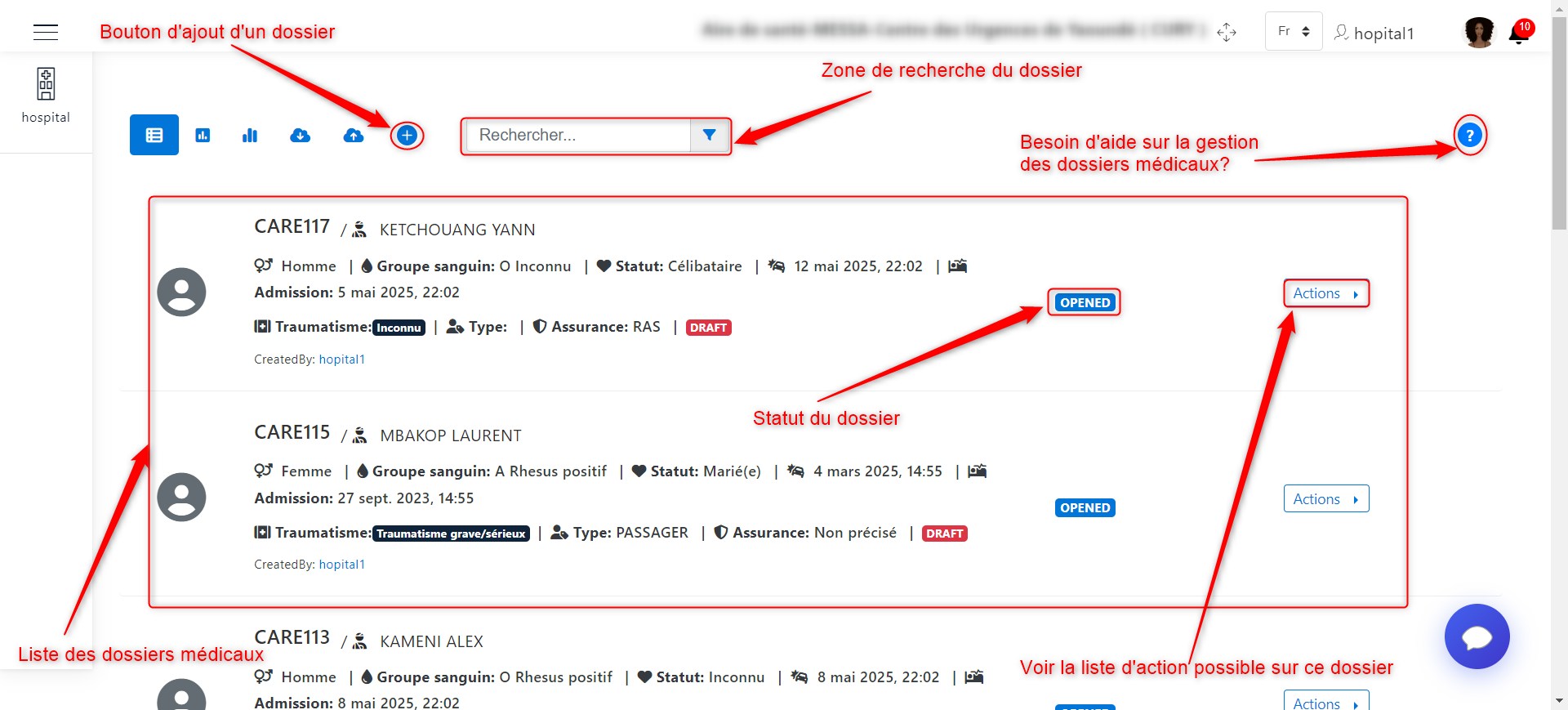
Liste des dossiers médicaux & Etat
Depuis le tableau de bord, cliquez sur Action pour accéder aux fonctionnalités suivantes :
-
Visualisation : consulter toutes les données enregistrées
-
Modification : actualiser les informations du patient ou de l’accident
-
Transfert : transférer le patient vers un autre établissement
-
Rapport PDF : générer une synthèse imprimable du dossier médical
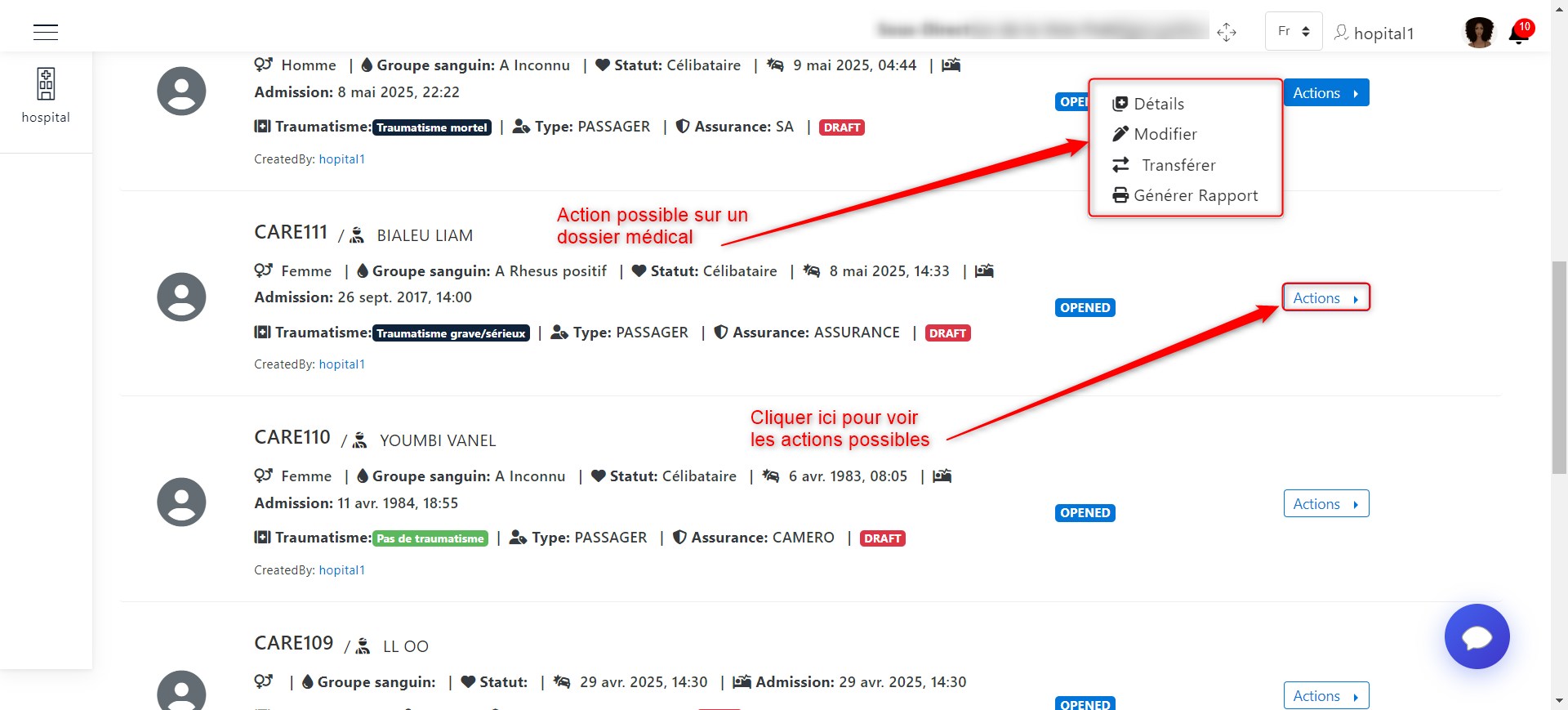
Opérations sur un dossier médical
Visualiser le dossier médical
En cliquant sur Détails, vous accédez à une interface affichant l’ensemble des données du dossier :
-
Paramètres médicaux
-
Examens prescrits
-
Soins et traitements
-
Médicaments
-
Diagnostics
-
Salle de soins
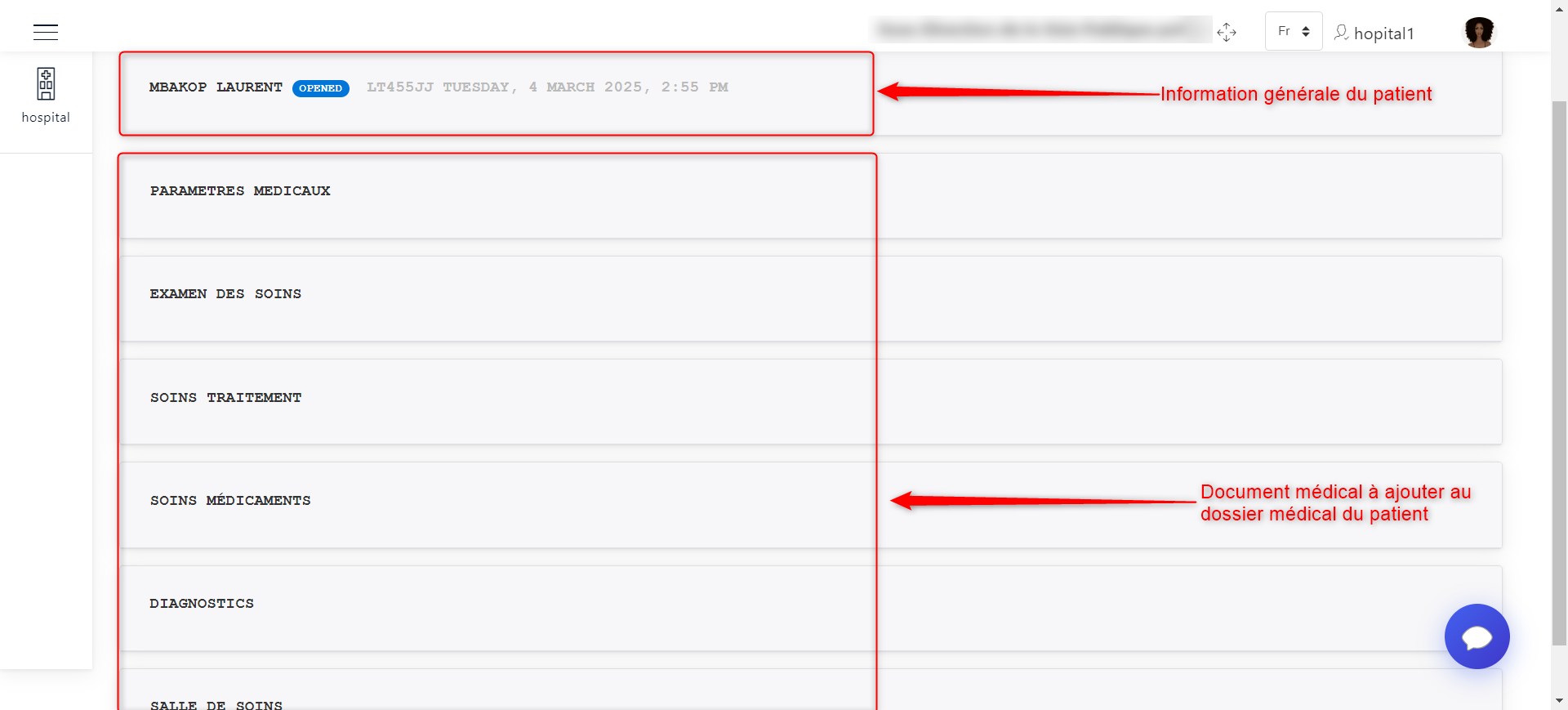
Visualisation des informations
Toutefois, nous pouvons consulter les informations personnelles
initialement saisies du patient en cliquant sur son nom.
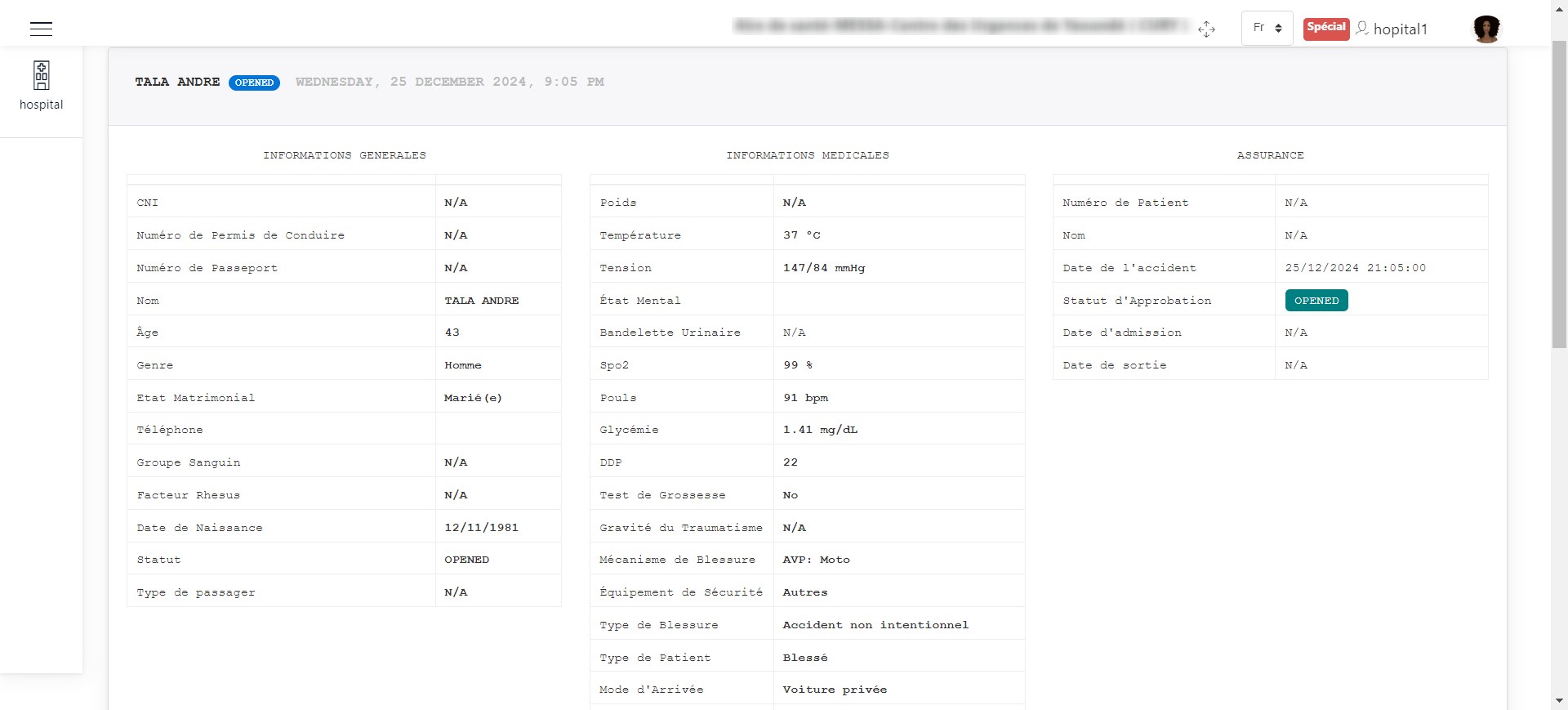
Informations sur le patient
Dans toute la suite nous expliquerons comment remplir les éléments du dossier médical.
Remplissage des sections médicales
L’image ci-dessous nous présente le formulaire à partir duquel nous récupérons les paramètres médicaux du patient.
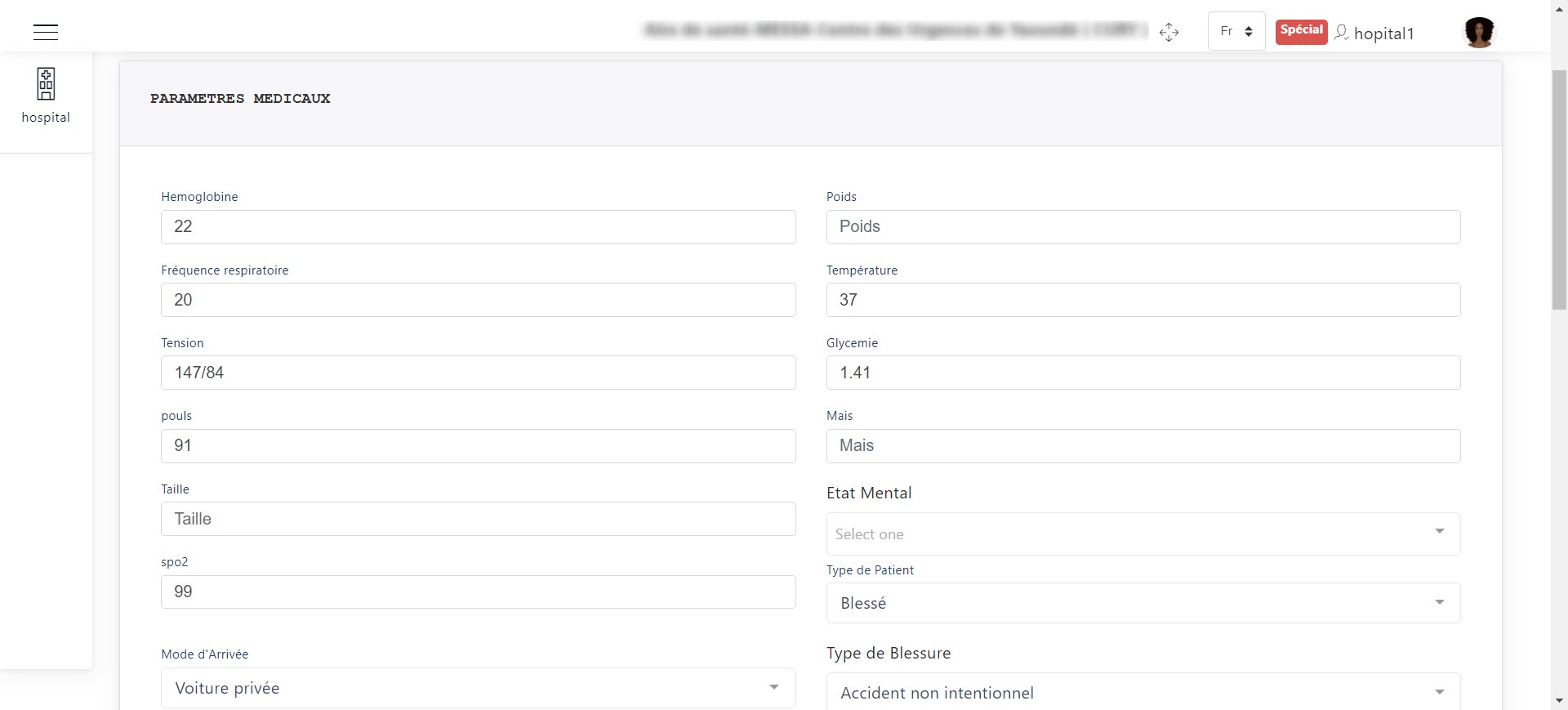
Formulaire des paramètres médicaux
Une fois avoir rempli le formulaire, il faut cliquer sur le bouton Enregistrer pour sauvegarder les paramètres entrés.
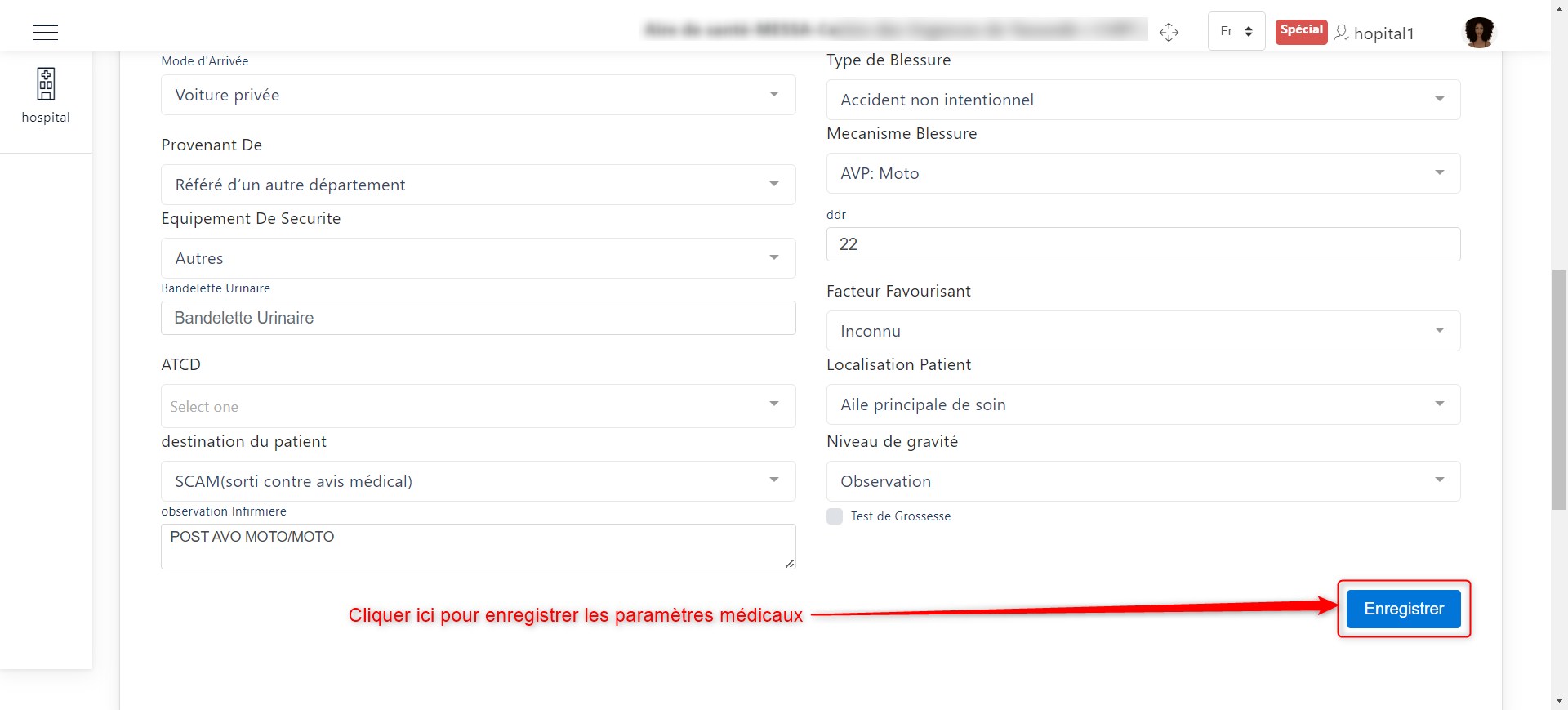
Sauvegarder des paramètres médicaux
Examens des soins
L’image ci-dessous nous présente l’interface de prescription des examens à un patient. Les actions que nous pouvons effectuer ici sont :
-
La prescription d’un nouvel examen
-
La mise à jour des informations sur la prescription
-
La suppression de la prescription
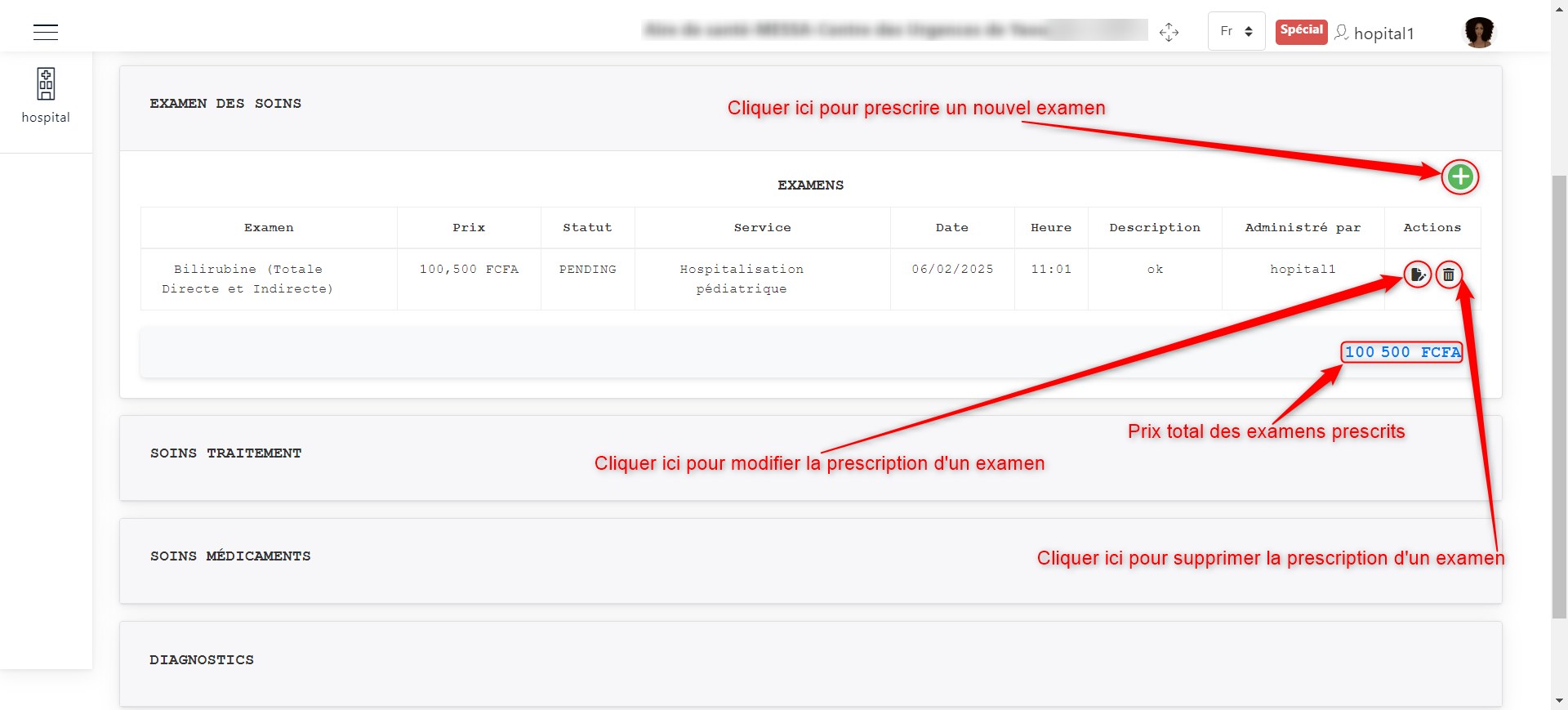
Prescription des examens
Lorsqu’on clique sur + pour la prescription d’un examen comme indiqué sur l’image des Prescription des examens, une fenêtre apparait pour renseigner les informations sur la prescription.
Cliquer enfin sur le bouton Enregistrer pour valider l’ajout de la prescription. L’image ci-dessous est illustrative de ce scénario.
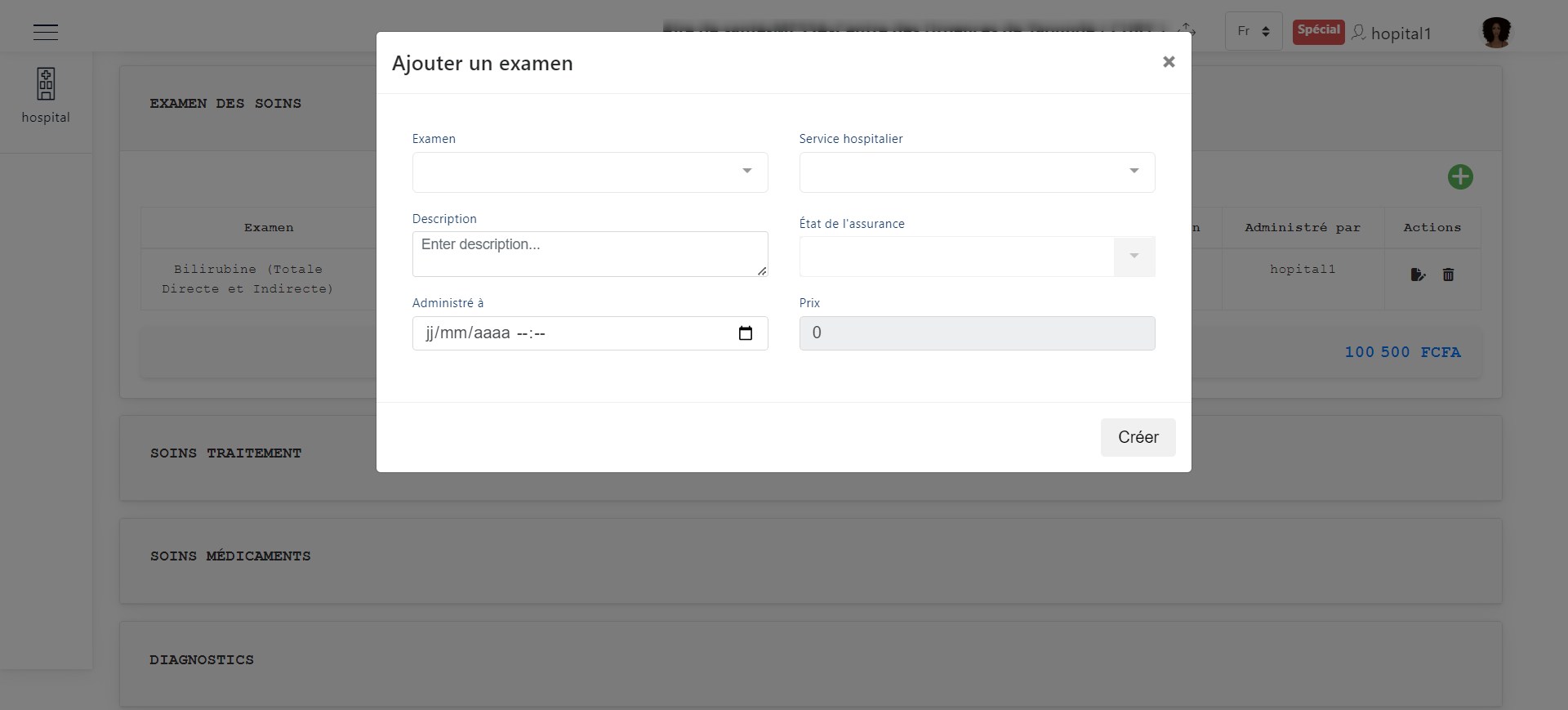
Ajouter une prescription
Pour modifier une prescription, nous devons cliquer sur le bouton de modification de la prescription comme présenté sur l’image Prescription des examens. Une fenêtre apparaitra pour effectuer la modification sur les précédentes informations de la prescription.
Cliquer enfin sur le bouton Enregistrer pour valider la modification de la prescription. L’image ci-dessous est illustrative de ce scénario.
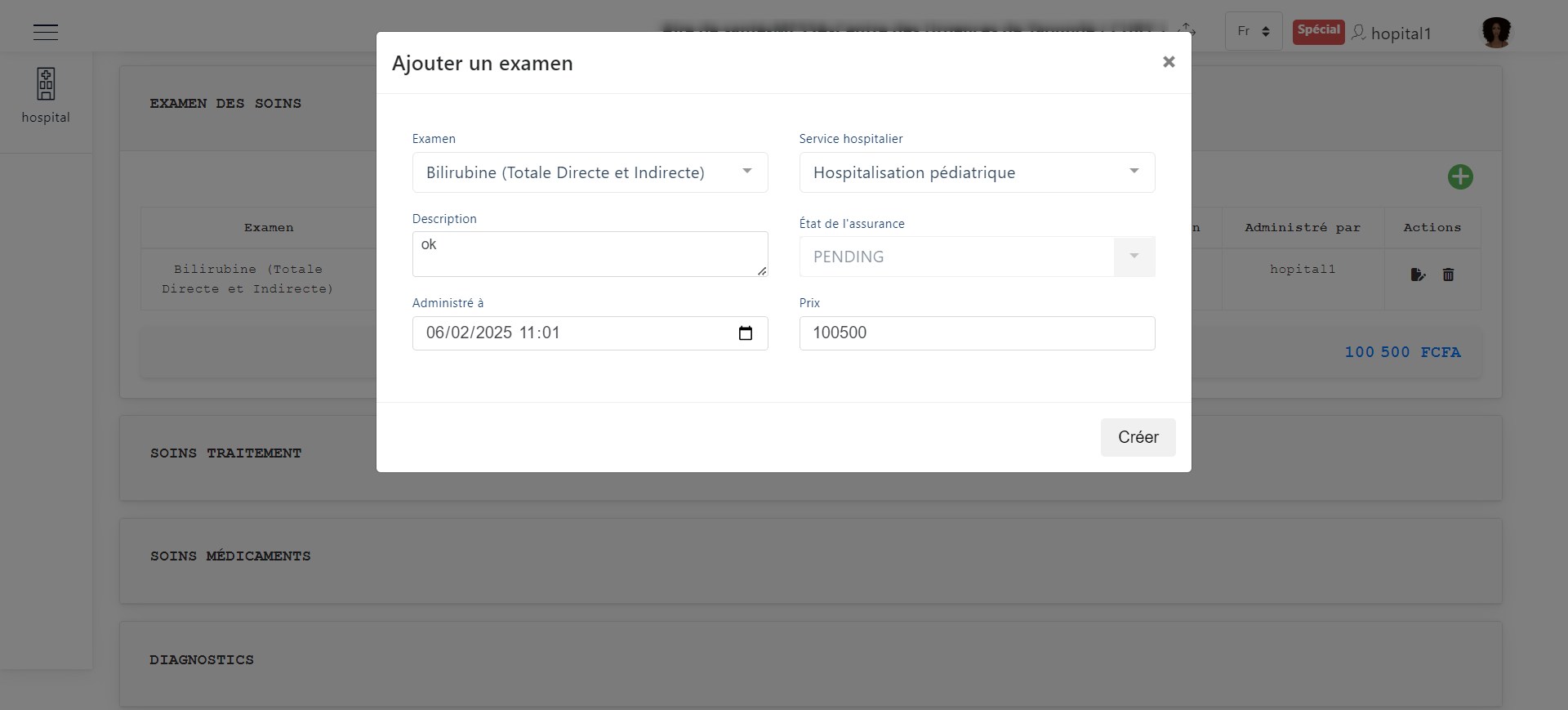
Modifier une prescription
Pour supprimer une prescription, nous devons cliquer sur le bouton de suppression de la prescription comme présenté sur l’image Prescription des examens. Une fenêtre apparaitra pour effectuer la suppression dudit examen.
Cliquer enfin sur le bouton Supprimer pour valider la suppression de la prescription ou sur le bouton Annuler pour annuler la suppression. L’image ci-dessous est illustrative de ce scénario.
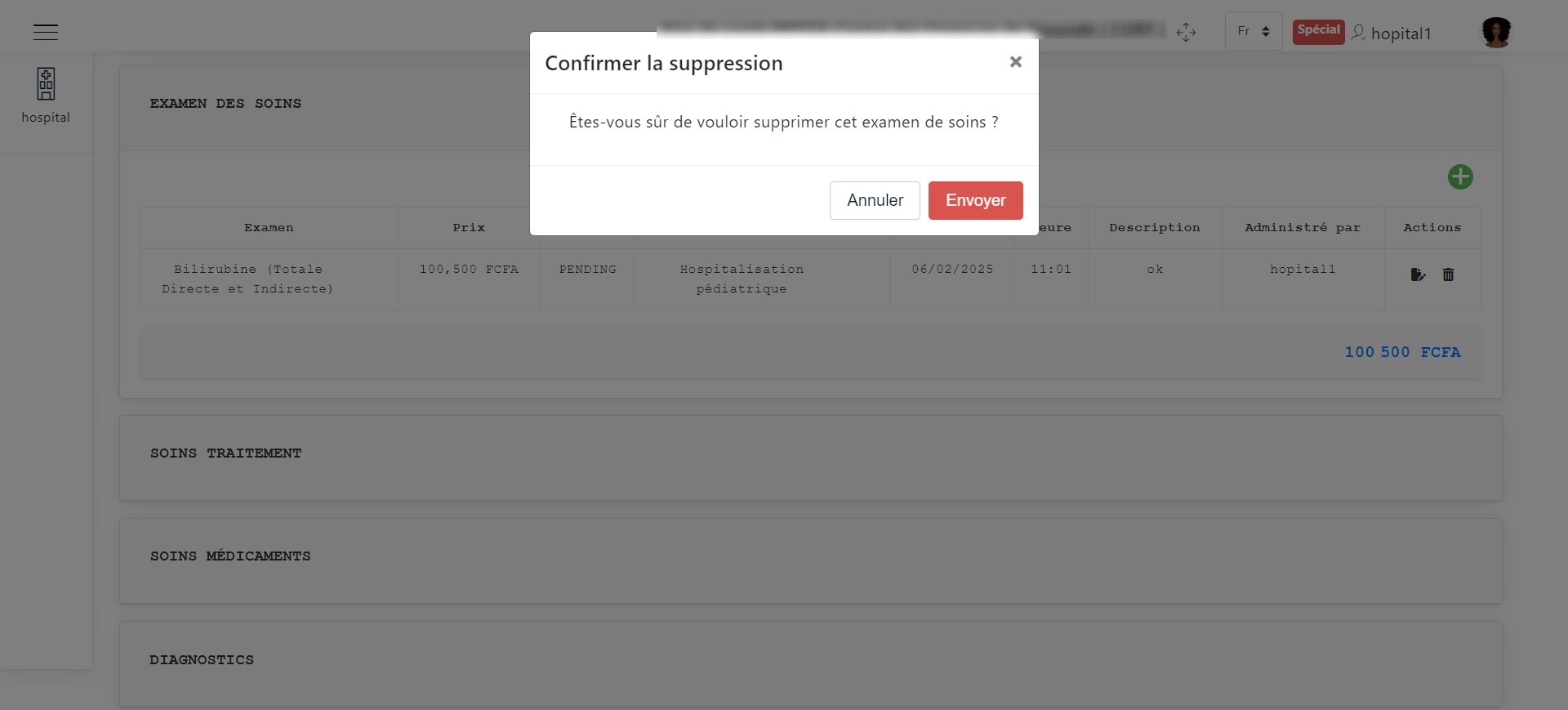
Supprimer une prescription
Soins traitement
Les actions que nous pouvons effectuer ici sont :
-
La prescription d’un traitement
-
La mise à jour des informations sur la prescription du traitement
-
La surpression de la prescription du traitement
La description de ces actions est similaires à ceux de l’image de la prescription.
Soins médicaments
Les actions que nous pouvons effectuer ici sont :
-
La prescription d’un nouveau médicament
-
La mise à jour des informations sur la prescription du médicament
-
La suppression de la prescription du médicament
La description de ces actions est similaires à ceux de l’image de la prescription.
Diagnostics
Les actions que nous pouvons effectuer ici sont :
-
La prescription d’un nouveau diagnostic
-
La mise à jour des informations sur la prescription du diagnostic
-
La suppression de la prescription du diagnostic
La description de ces actions est similaires à ceux de l’image de la prescription.
Salle de soins
Les actions que nous pouvons effectuer ici sont :
-
La création de l’affectation à une salle de soins
-
La mise à jour des informations sur l’affectation
-
La surpression de l’affectation
La description de ces actions est similaires à ceux de l’image de la prescription.
Modifier le dossier médical
Cliquer sur Modifier comme présenté sur l’image Opérations sur un dossier médical. Tous les champs précédemment saisis deviennent éditables. Après modification, cliquez sur Enregistrer pour sauvegarder les changements.
L’image suivante présente l’interface de modification des informations sur le dossier médical et la seconde présente le bouton d’enregistrement dudit dossier.
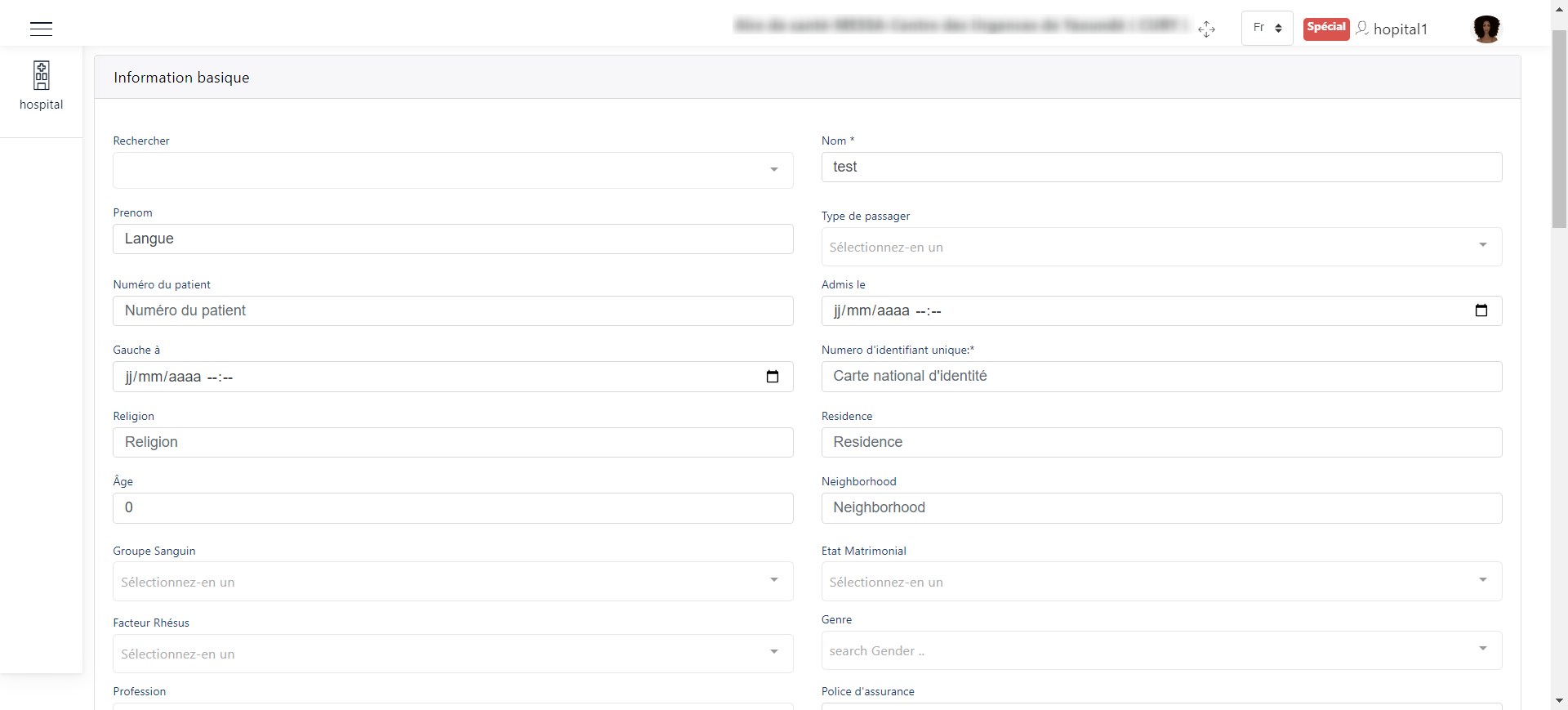
Modification des informations sur le dossier médical.
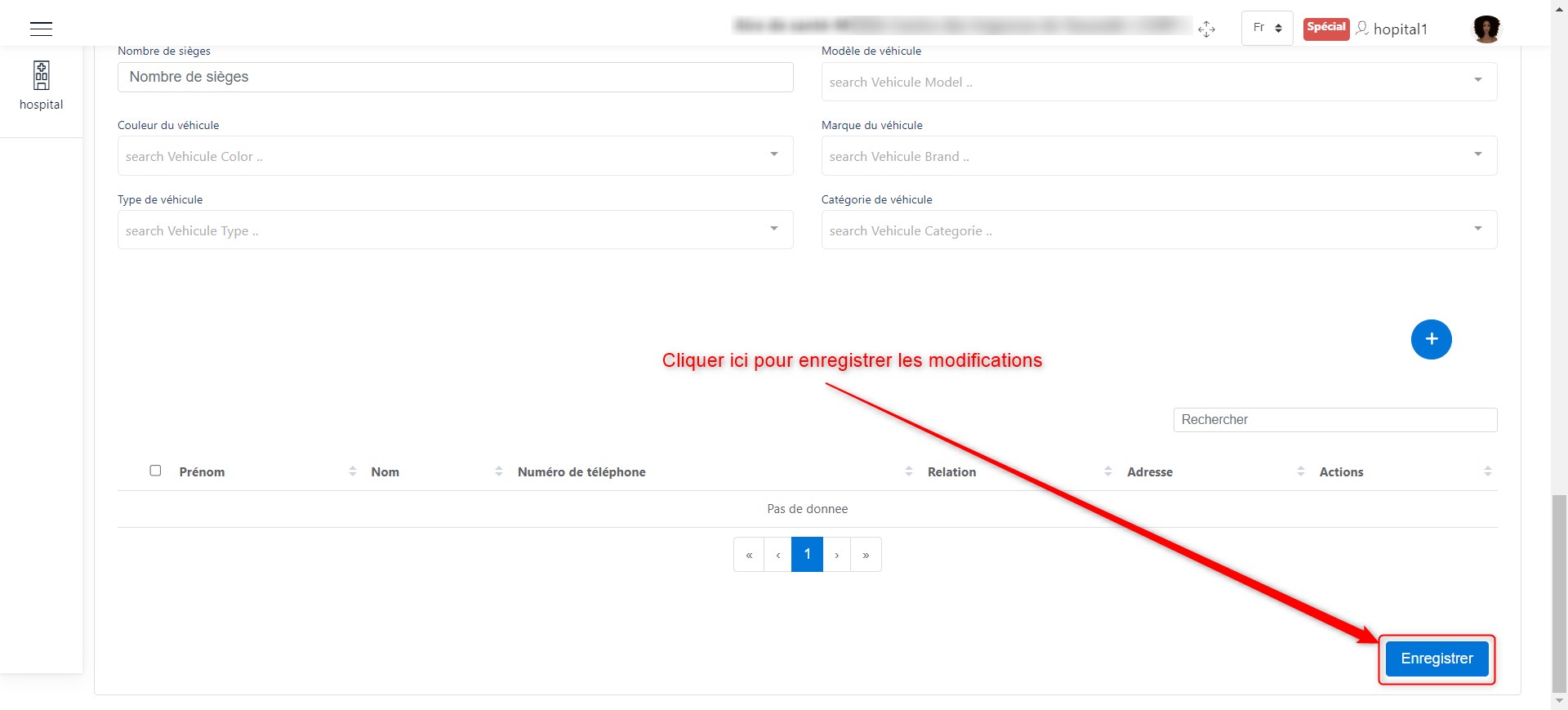
Valider les modifications sur le dossier médical.
NB : Le remplissage des informations sont similaires a celui de l’ajout d’un dossier médical
Transfert inter-hospitalier d’un patient
Pour effectuer un transfert, cliquez sur Transférer comme indiquer sur l’image Opérations sur un dossier médical,
pour enregistrer les modalités du transfert :
-
Établissement de destination
-
État clinique du patient avant transfert
-
Méthode de transport (ambulance, véhicule personnel, autre)
-
Observations ou recommandations particulières
Cliquez ensuite sur Enregistrer pour valider le transfert et générer un rapport associé.
L’image ci-dessous présente la fenêtre qui doit apparaitre après avoir cliqué sur le bouton Transférer .

Transfert des soins
Rapport sous le format PDF
En cliquant sur Générer Rapport, vous pouvez obtenir une version PDF complète du dossier médical. Ce rapport est téléchargeable ou imprimable directement via l’interface de visualisation.
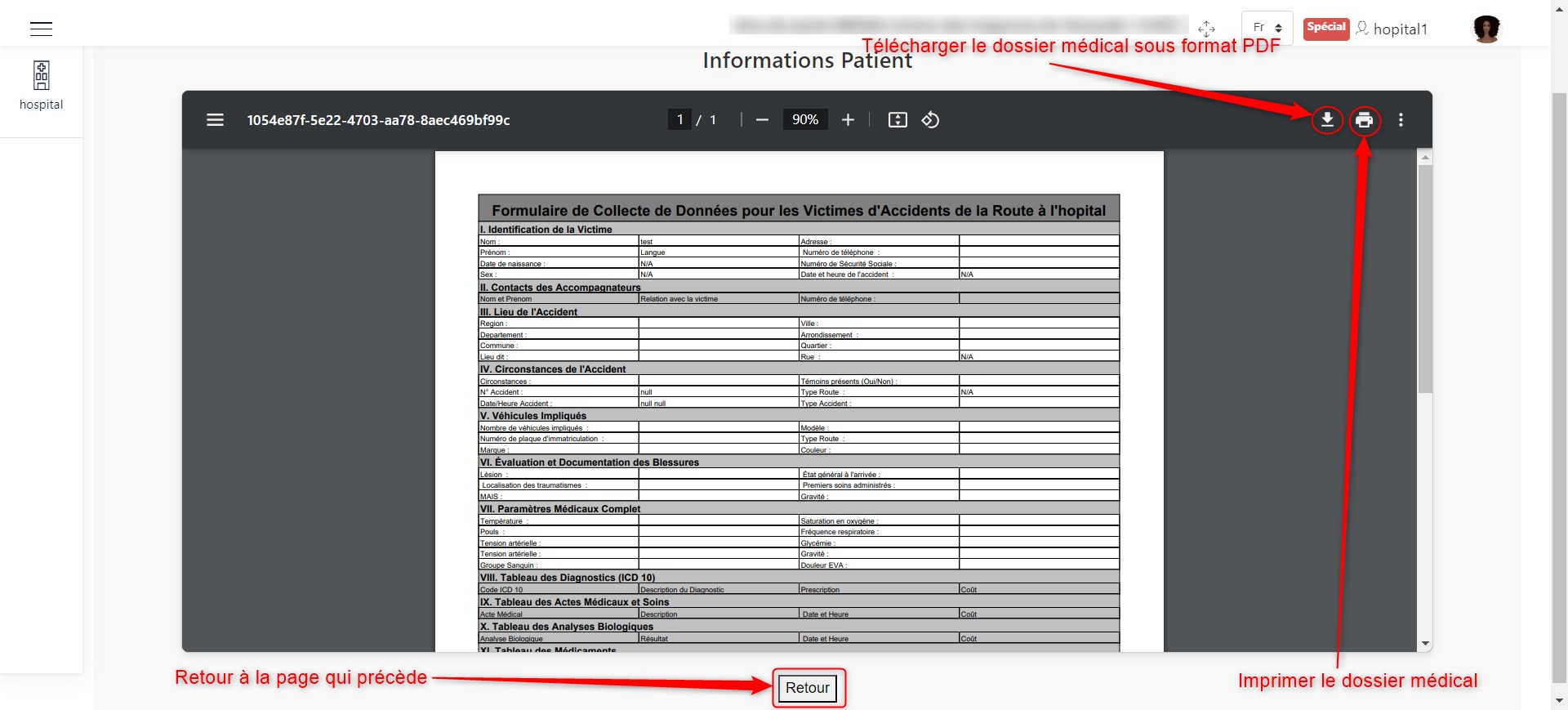
Visualisation du dossier médical sous format PDF