CONFIGURATION DES PRODUITS ET SERVICES
La configuration des produits et services est une étape essentielle dans toute formation hospitalière. Avant d’exploiter pleinement les fonctionnalités de l’application, chaque établissement doit définir les prix des différents examens, soins, médicaments et chambres. Ces prix varient en fonction de l’organisation interne de chaque formation hospitalière.
NB : Cette configuration ne se fait qu’une seule fois.
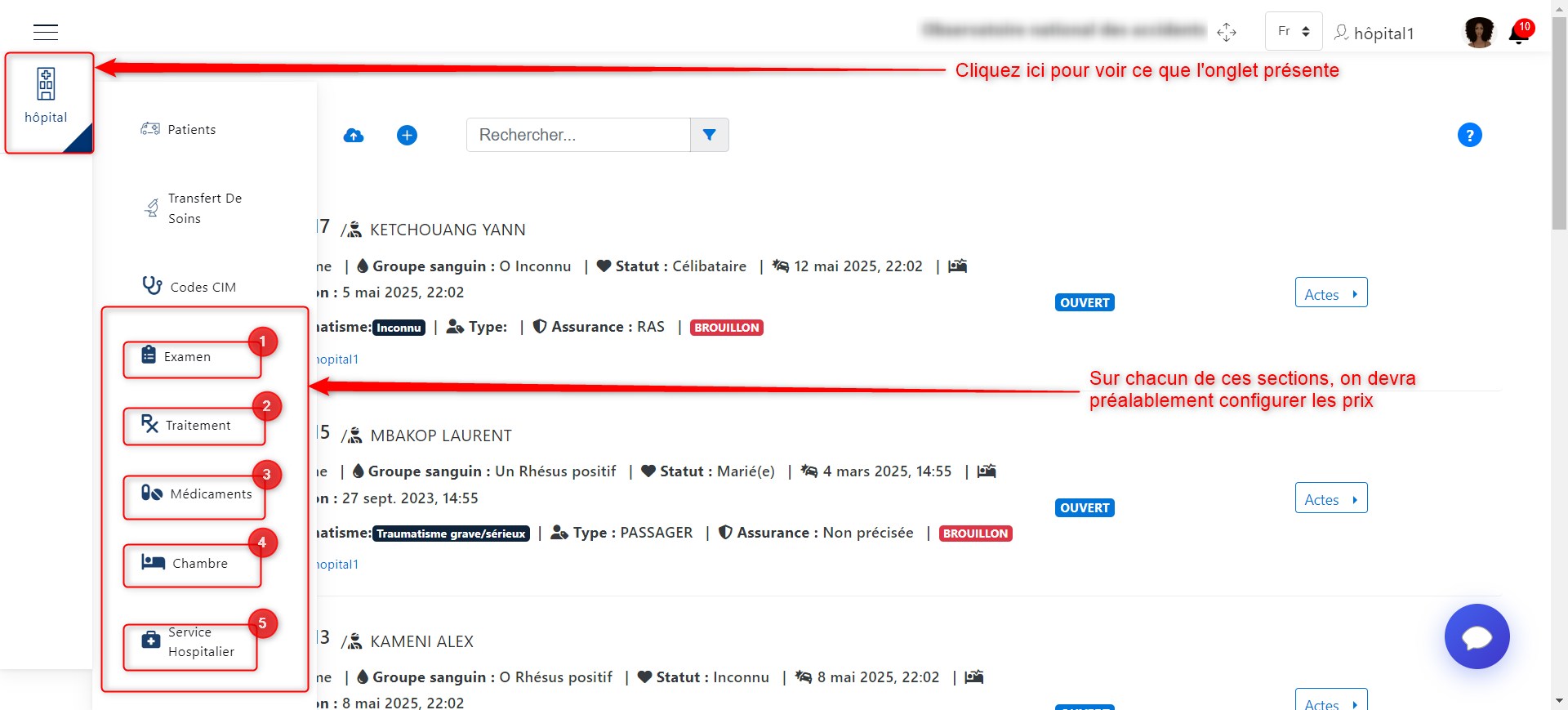
Configuration des produits et services.
Vue d’ensemble des produits et services
Comme illustré dans l’image de l’interface de Configuration des produits et services, cinq éléments principaux doivent être configurés :
-
Les examens
-
Les traitements
-
Les médicaments
-
Les chambres
-
Le service hospitalier
Nous allons maintenant expliquer, un à un, comment configurer ces éléments.
1. Configuration des examens
Accès : Cliquez sur 1 dans l’image de l’interface de configuration.
Actions disponibles :
-
Ajouter un nouvel examen
-
Modifier un examen existant
-
Supprimer un examen
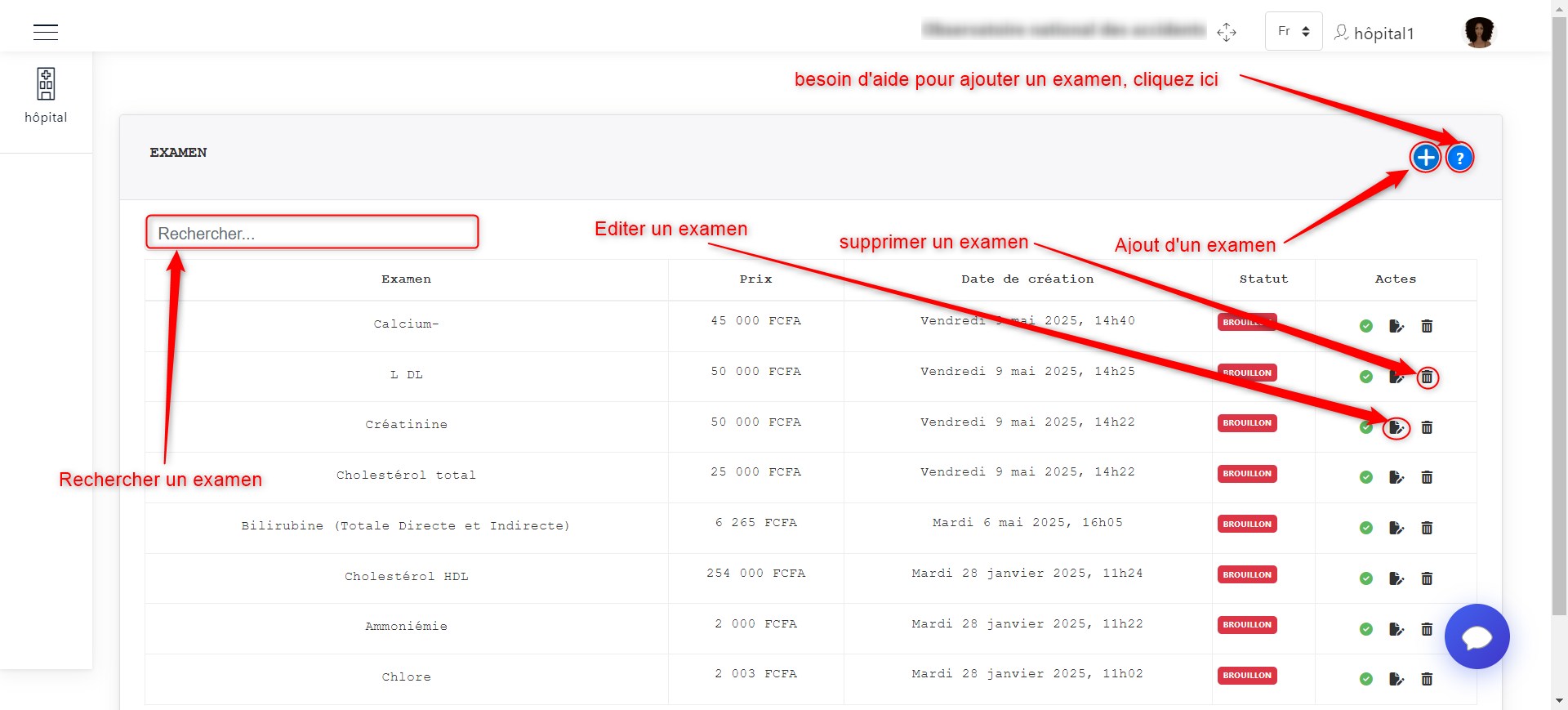
Configuration des examens.
Ajouter un examen
Cliquez sur + pour ouvrir une fenêtre de saisie. Remplissez les champs requis :
-
Nom de l’examen
-
Prix
Cliquez sur Enregistrer pour valider.
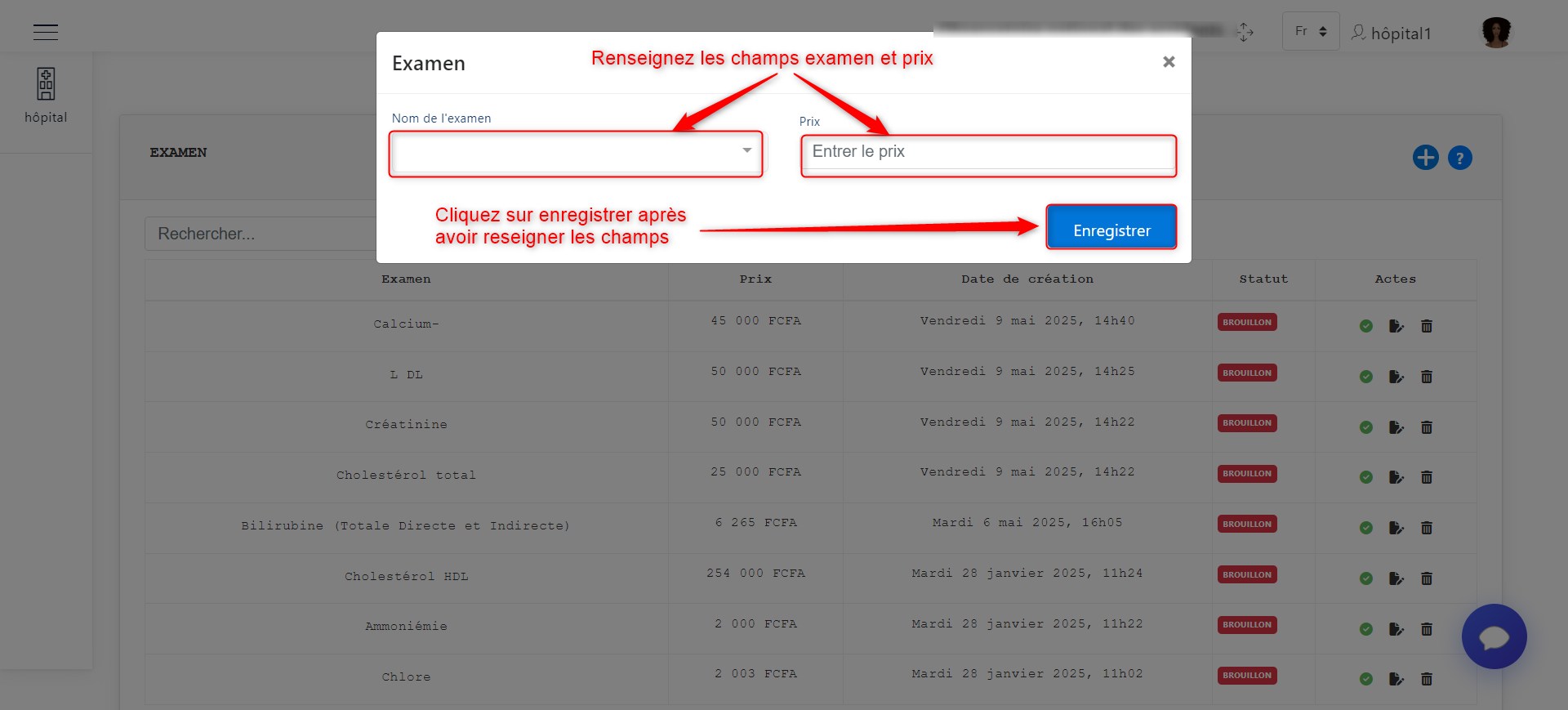
Ajouter un examen.
Modifier un examen
Cliquez sur l’icône de modification. Une fenêtre s’ouvre avec les informations précédemment enregistrées. Faites les changements souhaités, puis cliquez sur Enregistrer.
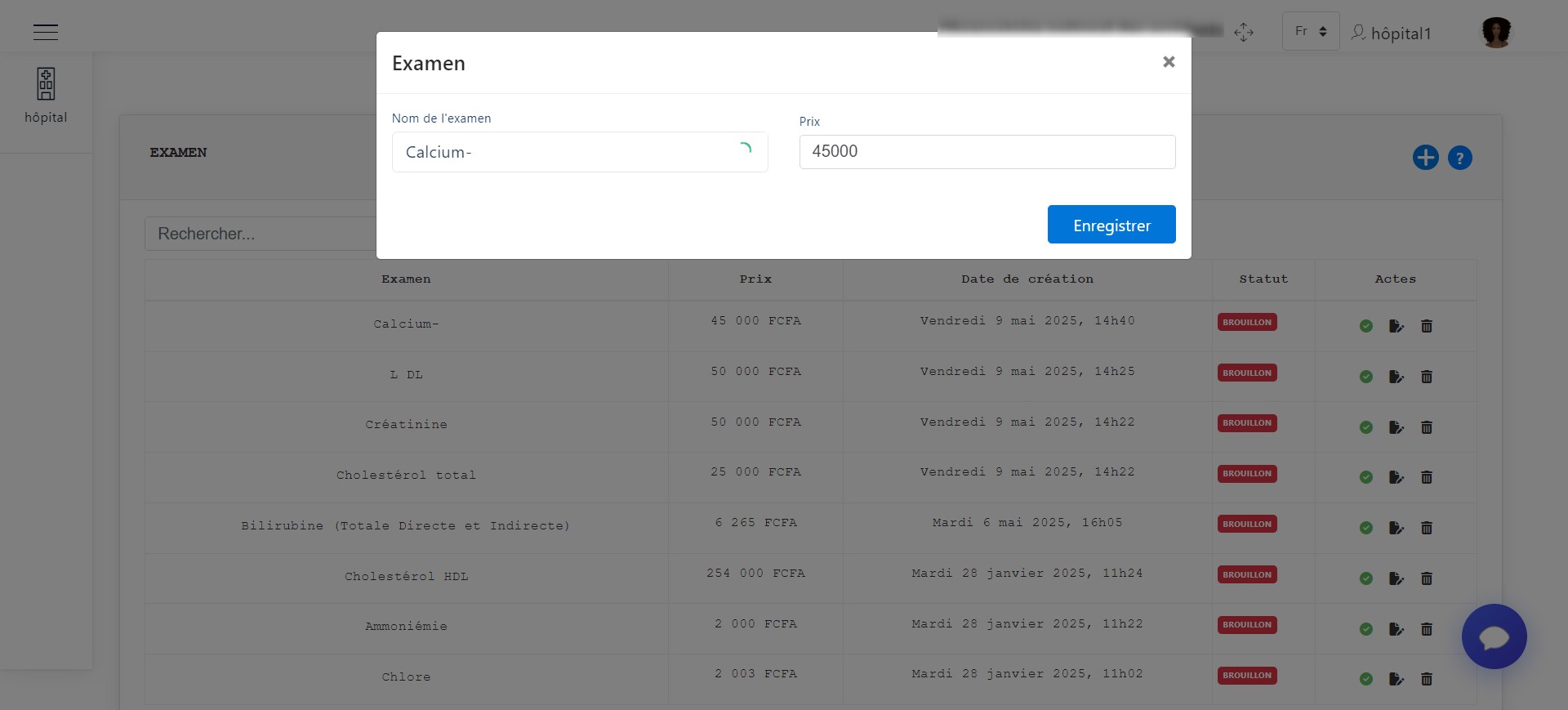
Modifier un examen.
Supprimer un examen
Cliquez sur l’icône de suppression. Une fenêtre de confirmation apparaît. Cliquez sur :
-
Supprimer pour valider
-
Annuler pour abandonner l’action
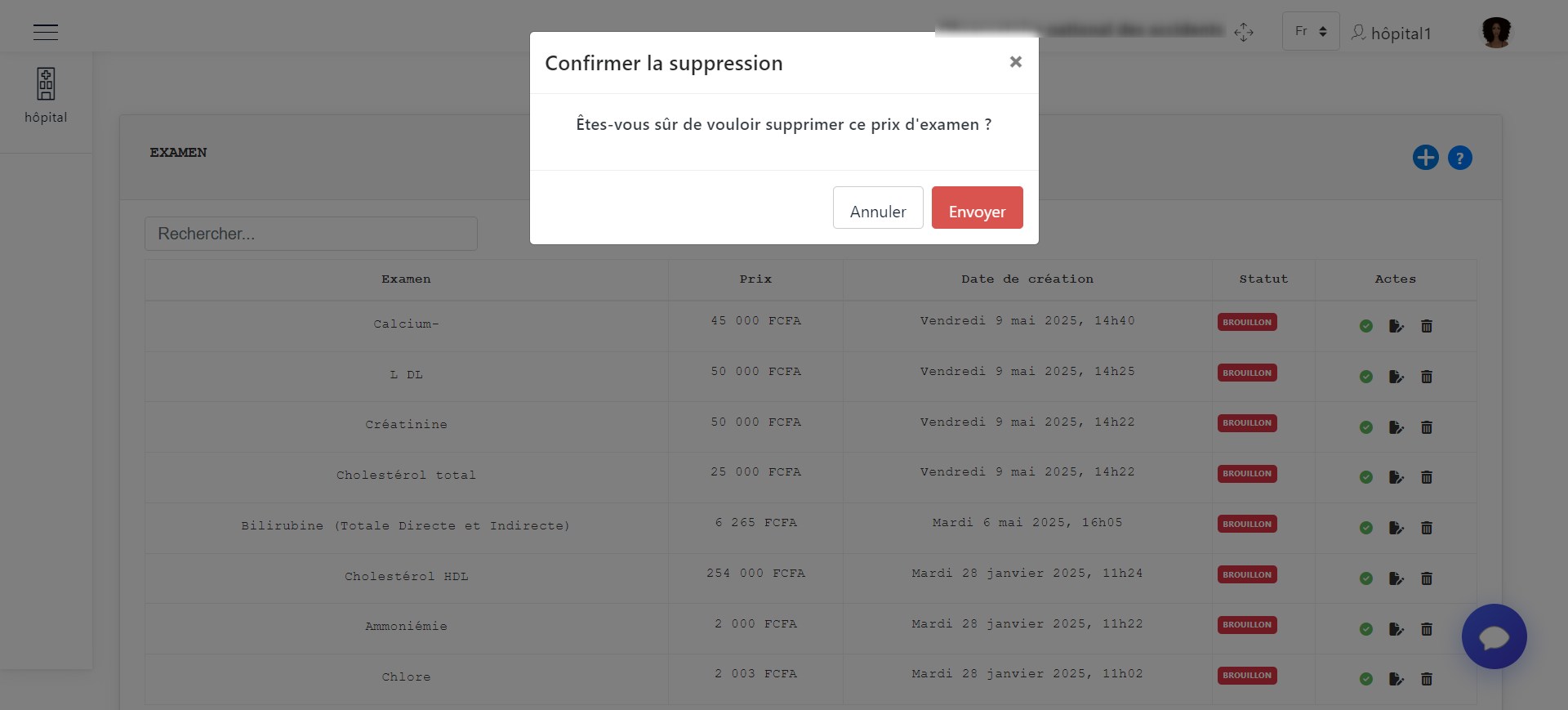
Supprimer un examen.
2. Configuration des traitements
Accès : Cliquez sur 2 dans l’image de l’interface de configuration.
Actions disponibles :
-
Ajouter un nouveau traitement
-
Modifier un traitement
-
Supprimer un traitement
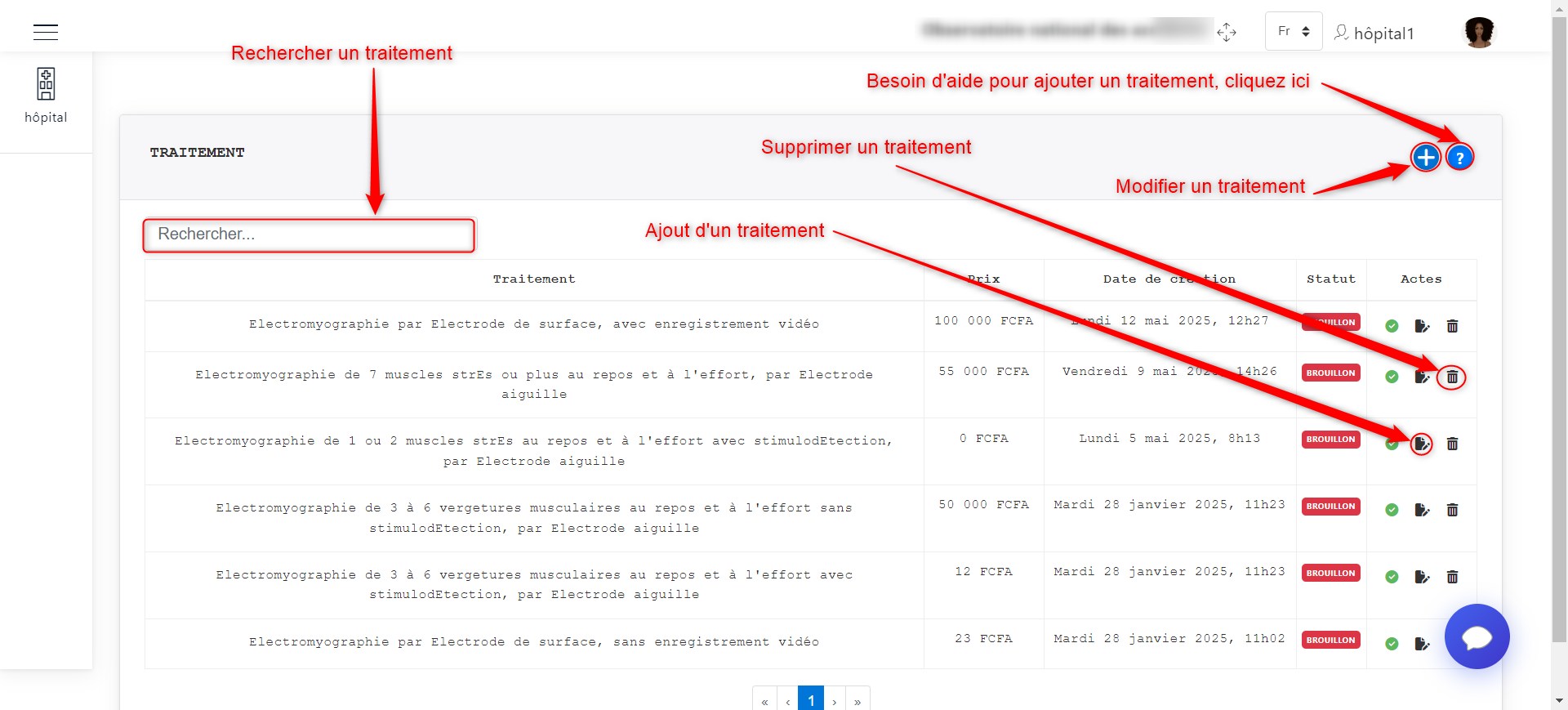
Configuration des traitements.
Ajouter un traitement
Cliquez sur +, puis remplissez :
-
Nom du traitement
-
Prix
Cliquez sur Enregistrer.
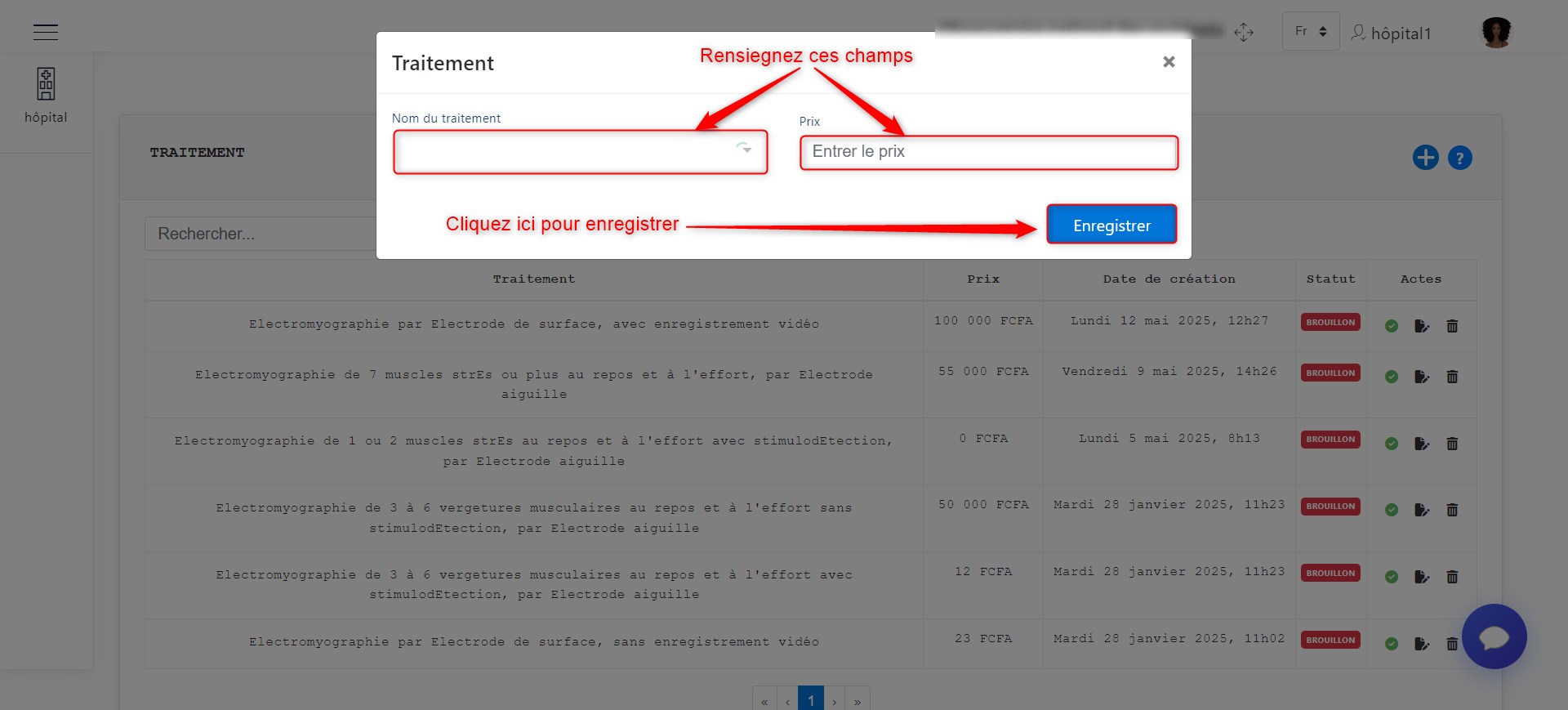
Ajouter un traitement.
Modifier un traitement
Cliquez sur l’icône de modification, apportez les changements nécessaires, puis cliquez sur Enregistrer.
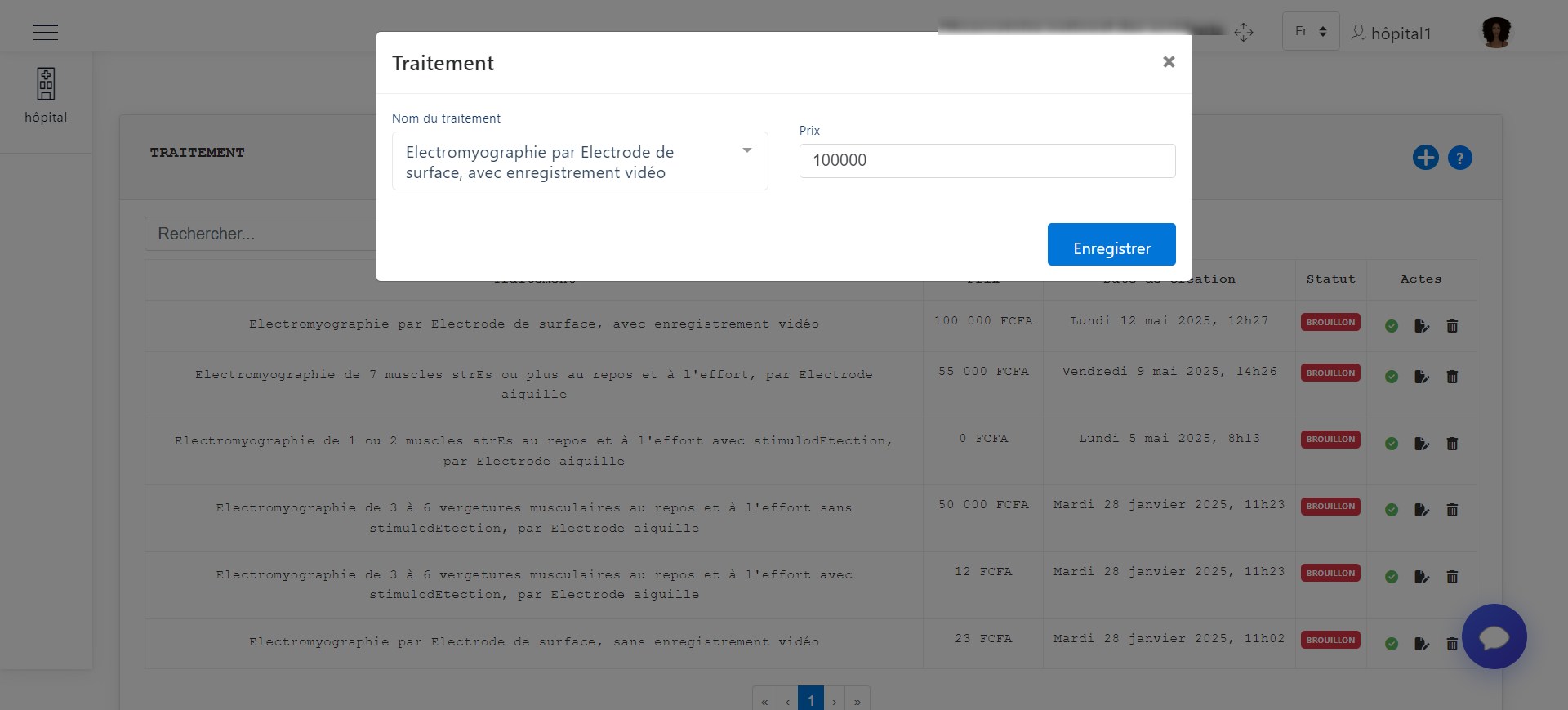
Modifier un traitement.
Supprimer un traitement
Cliquez sur l’icône de suppression, puis confirmez l’action via la fenêtre de dialogue :
-
Cliquez sur Supprimer ou Annuler
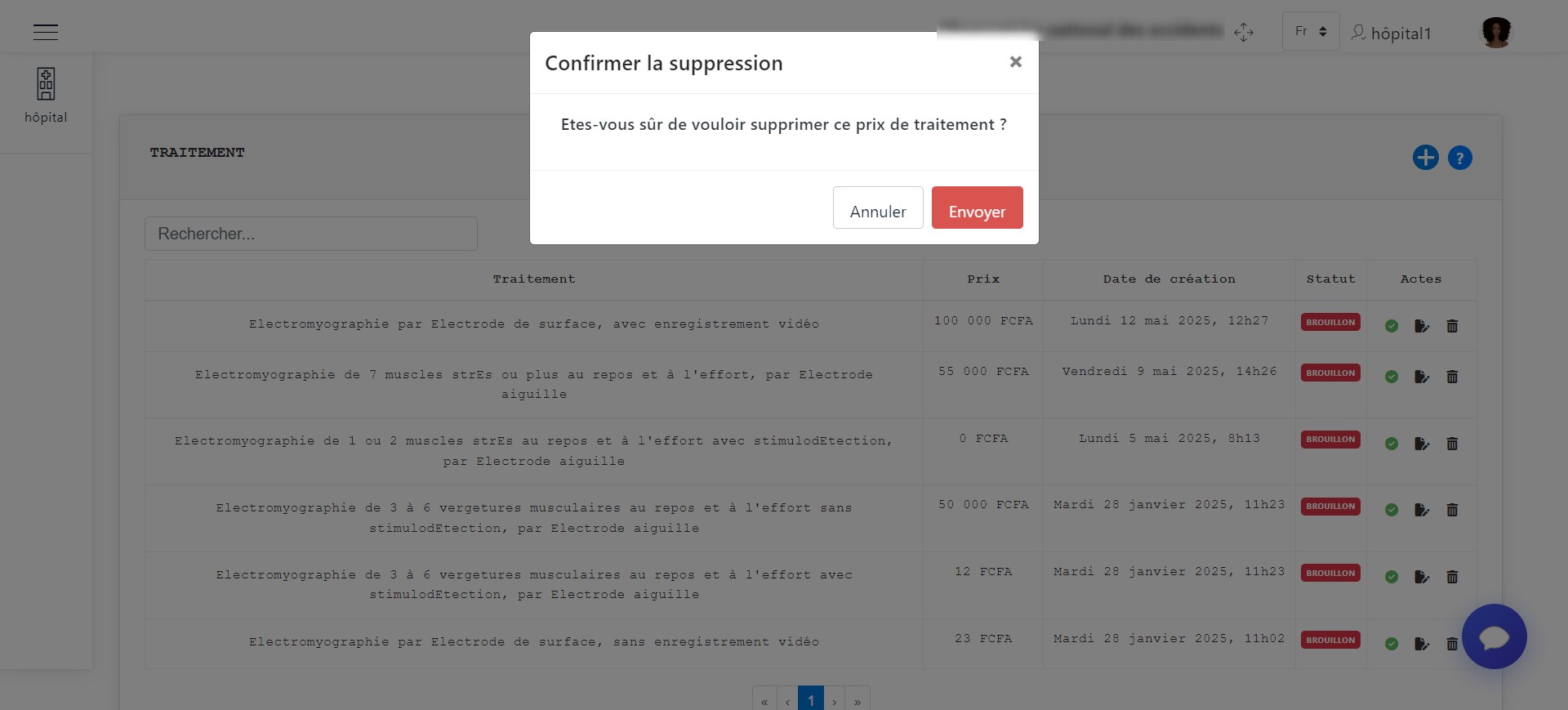
Supprimer un traitement.
3. Configuration des médicaments
Accès : Cliquez sur 3 dans l’image de l’interface de configuration.
Actions disponibles :
-
Ajouter un médicament
-
Modifier un médicament
-
Supprimer un médicament
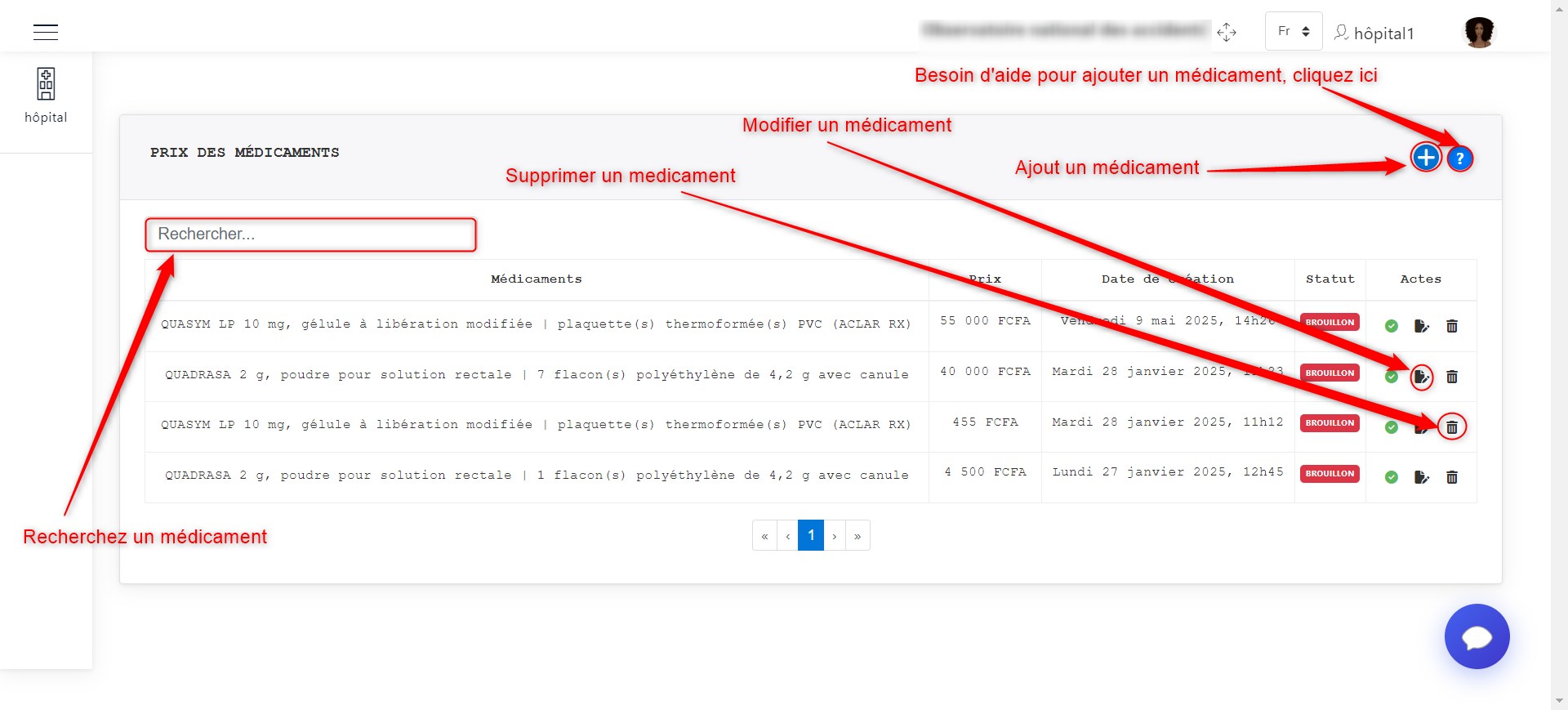
Configuration des médicaments.
Ajouter un médicament
Cliquez sur + pour renseigner :
-
Nom du médicament
-
Prix
Cliquez sur Enregistrer
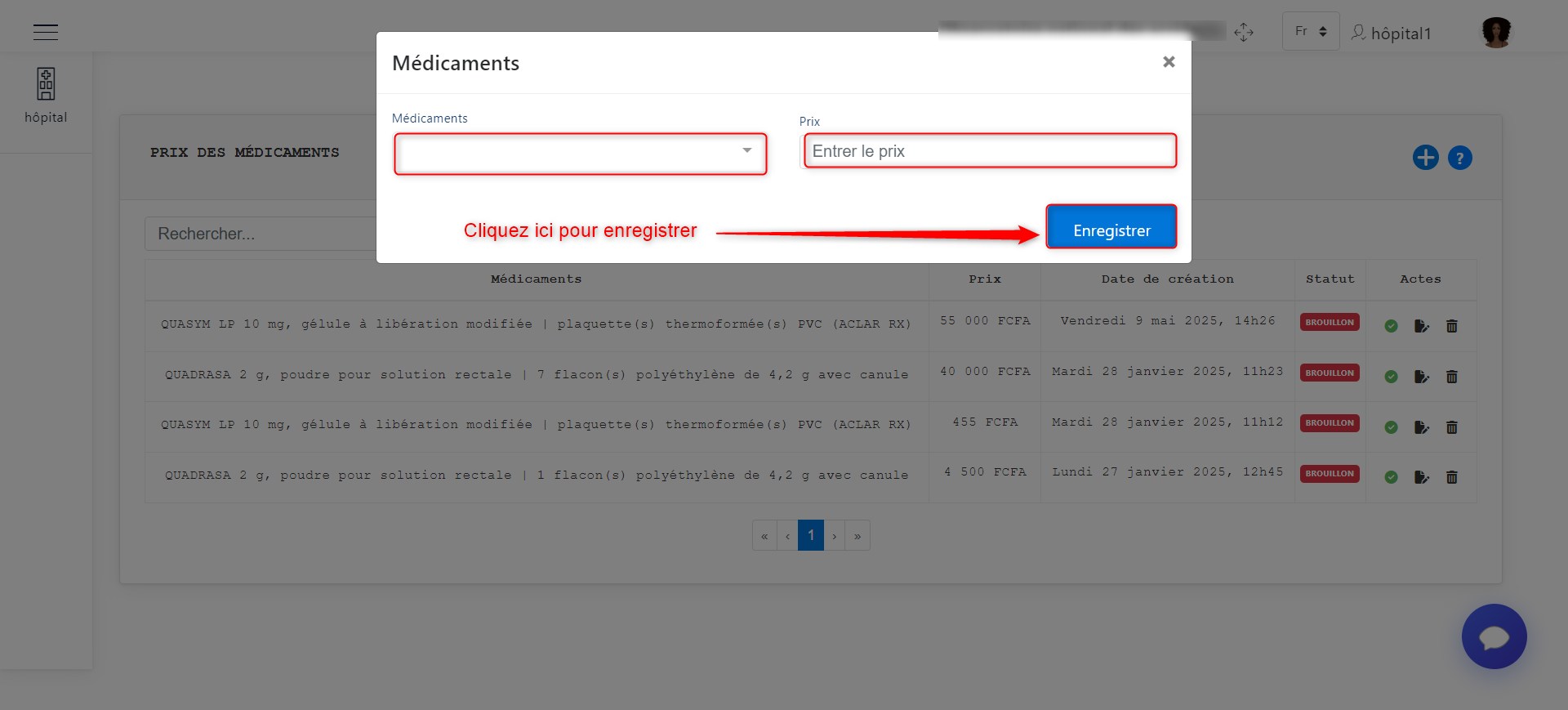
Ajouter un médicament.
Modifier un médicament
Cliquez sur l’icône de modification, effectuez les modifications, puis cliquez sur Enregistrer.
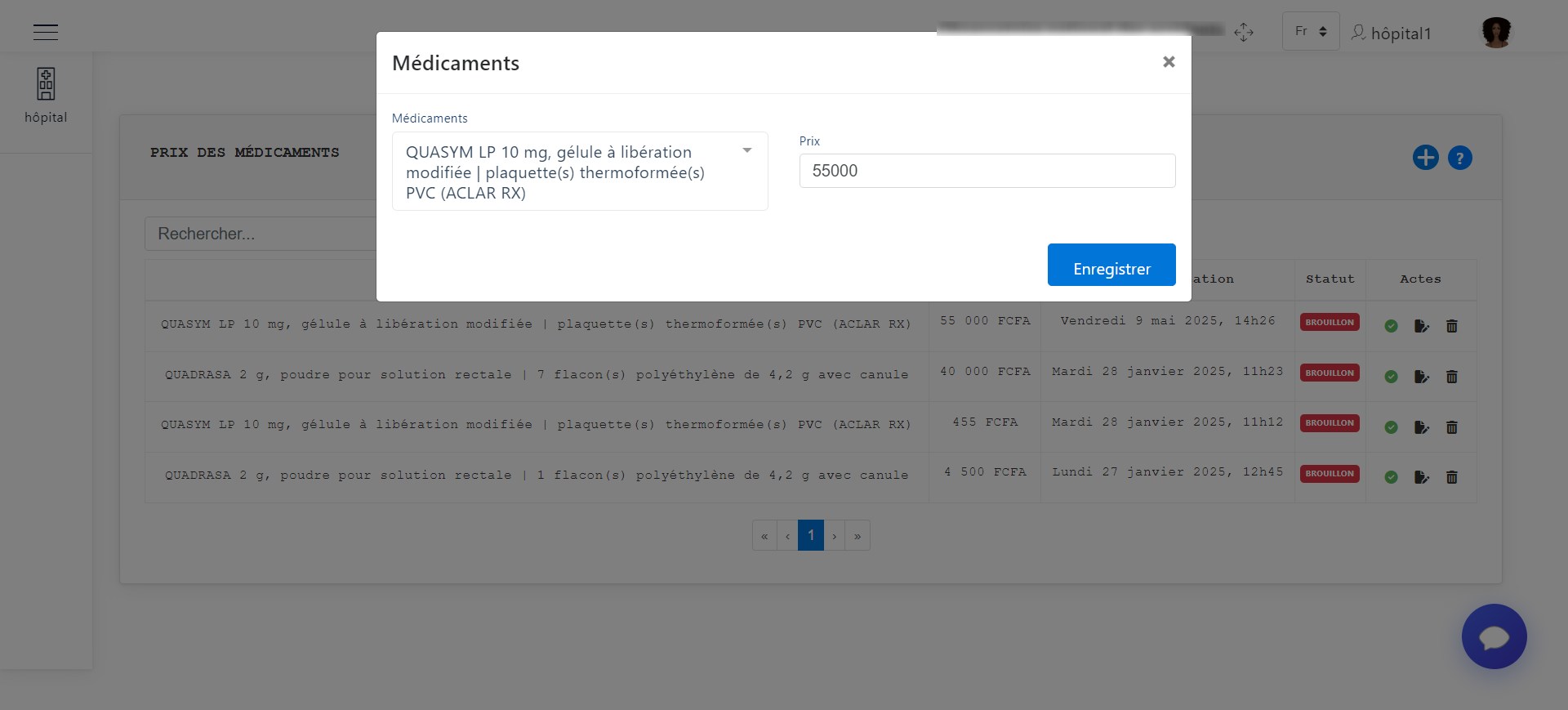
Modifier un médicament.
Supprimer un médicament
Cliquez sur l’icône de suppression puis sur :
-
Supprimer pour valider
-
Annuler pour annuler
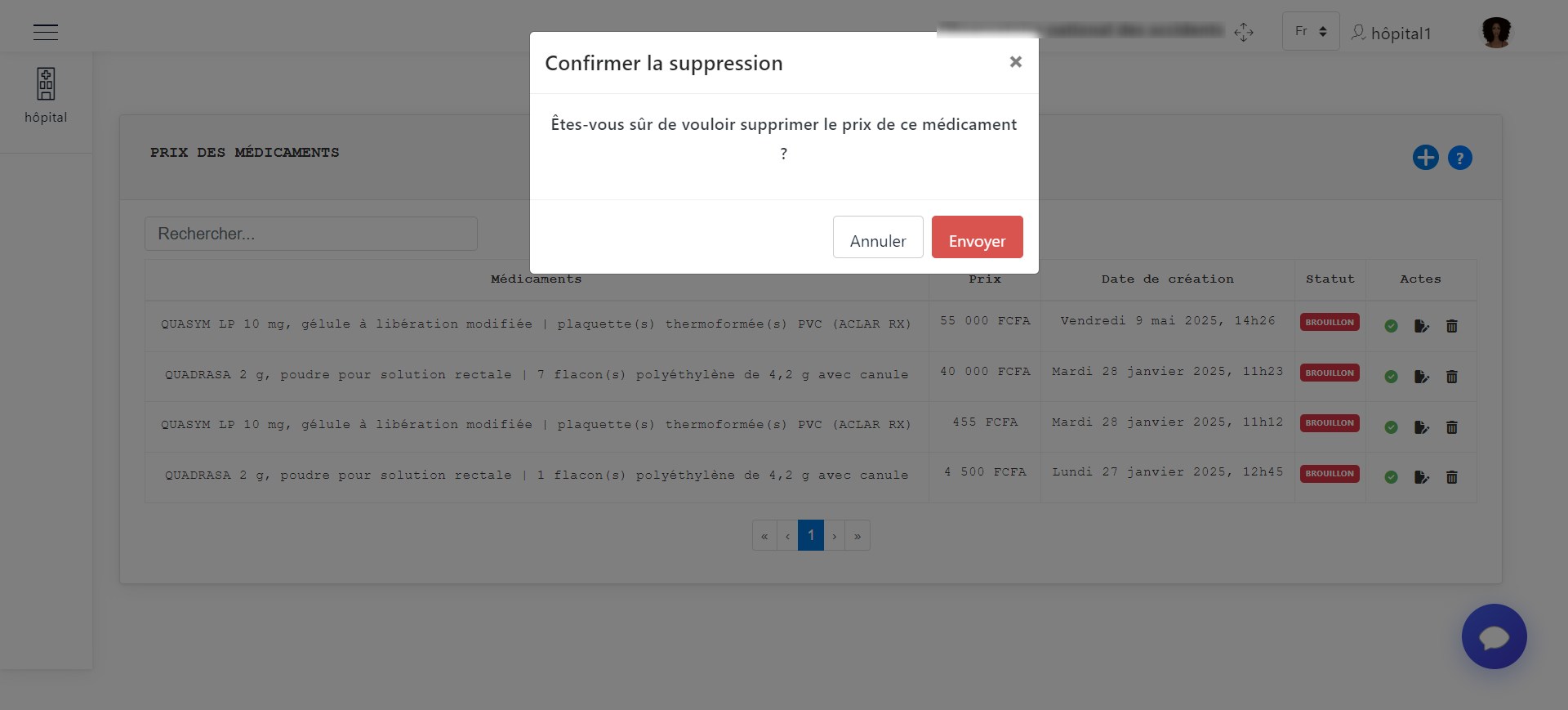
Supprimer un médicament.
4. Configuration des chambres
Accès : Cliquez sur 4 dans l’image de l’interface de configuration.
Actions disponibles :
-
Ajouter une chambre
-
Modifier une chambre
-
Supprimer une chambre
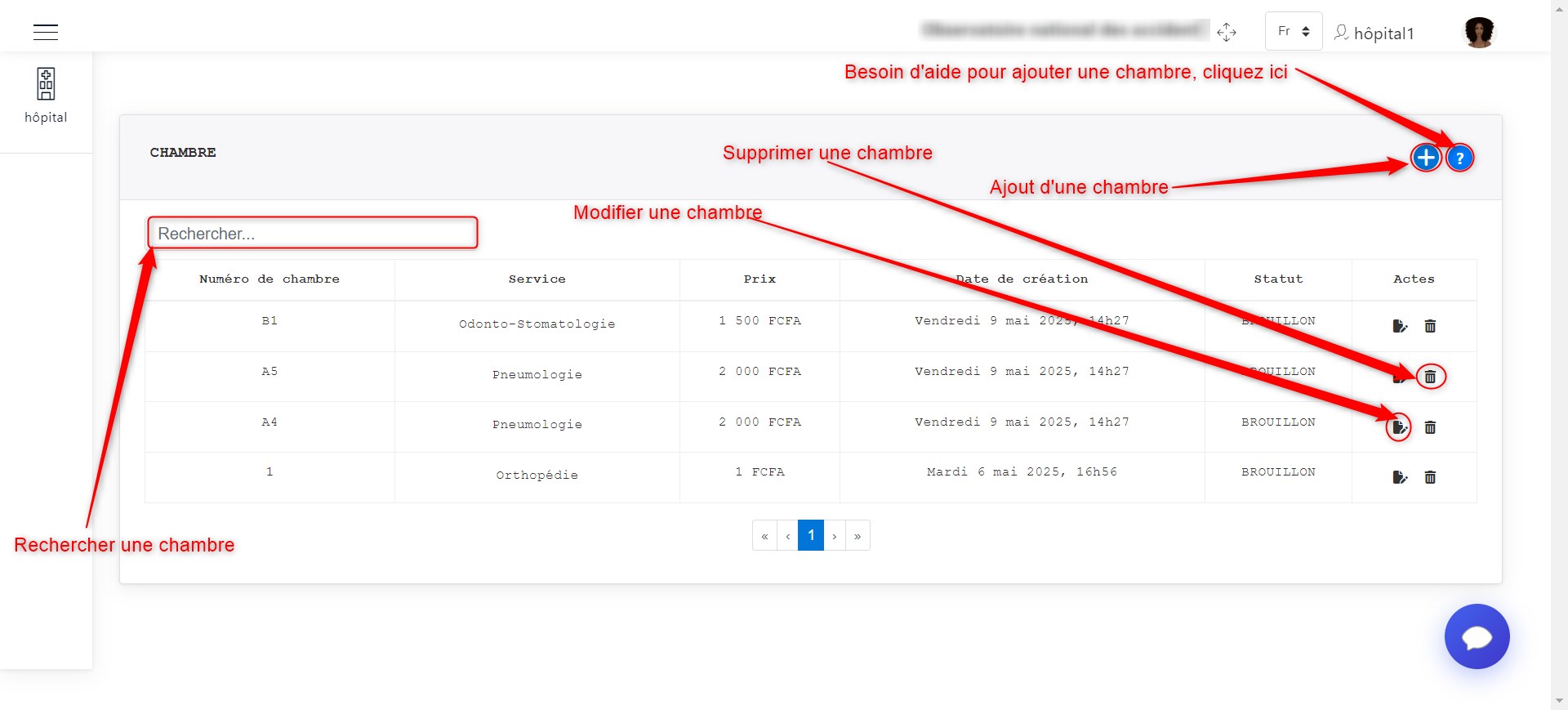
Configuration des chambres.
Ajouter une chambre
Cliquez sur +, puis indiquez :
-
Numéro de la chambre
-
Service hospitalier concerné
-
Prix
Cliquez sur Enregistrer.
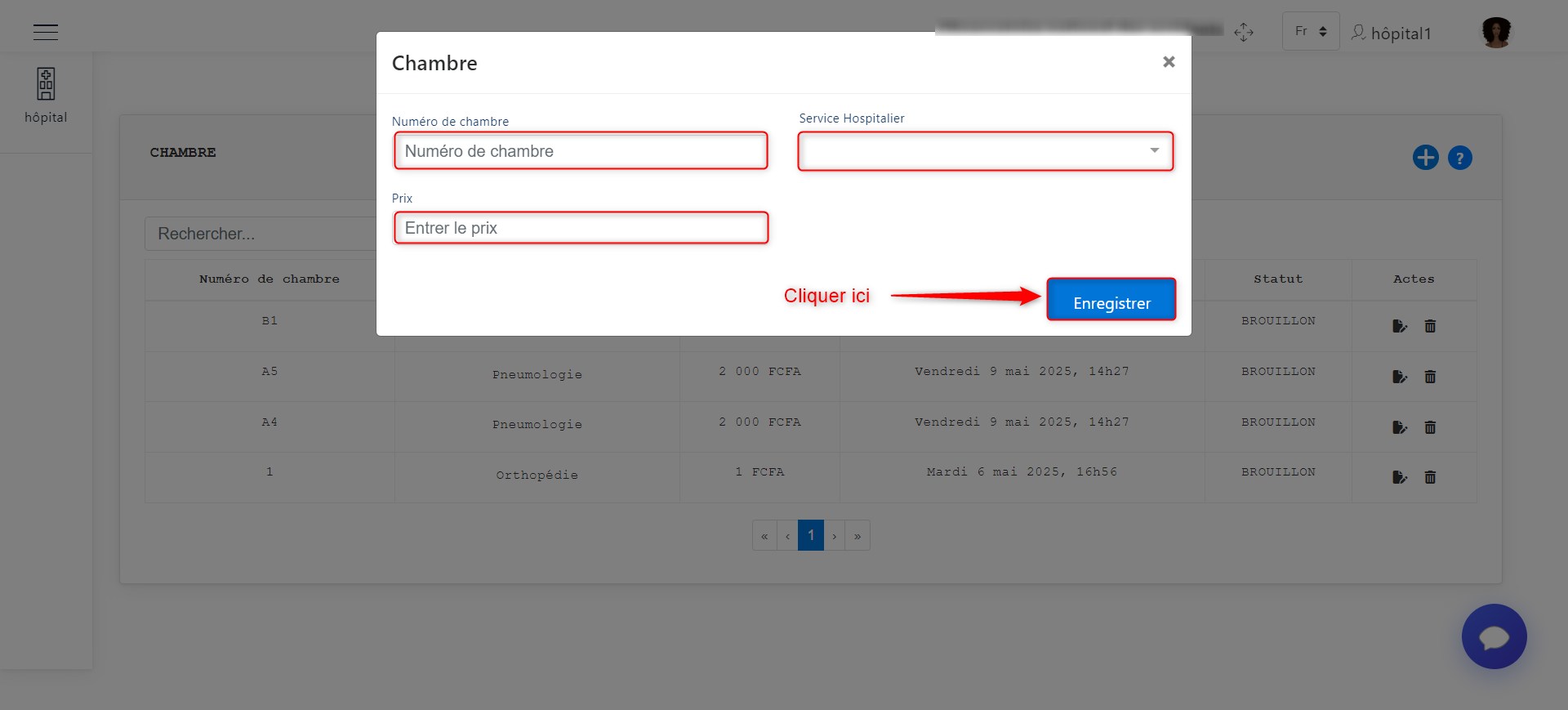
Ajouter une chambre.
Modifier une chambre
Cliquez sur l’icône de modification, mettez à jour les informations, puis cliquez sur Enregistrer.
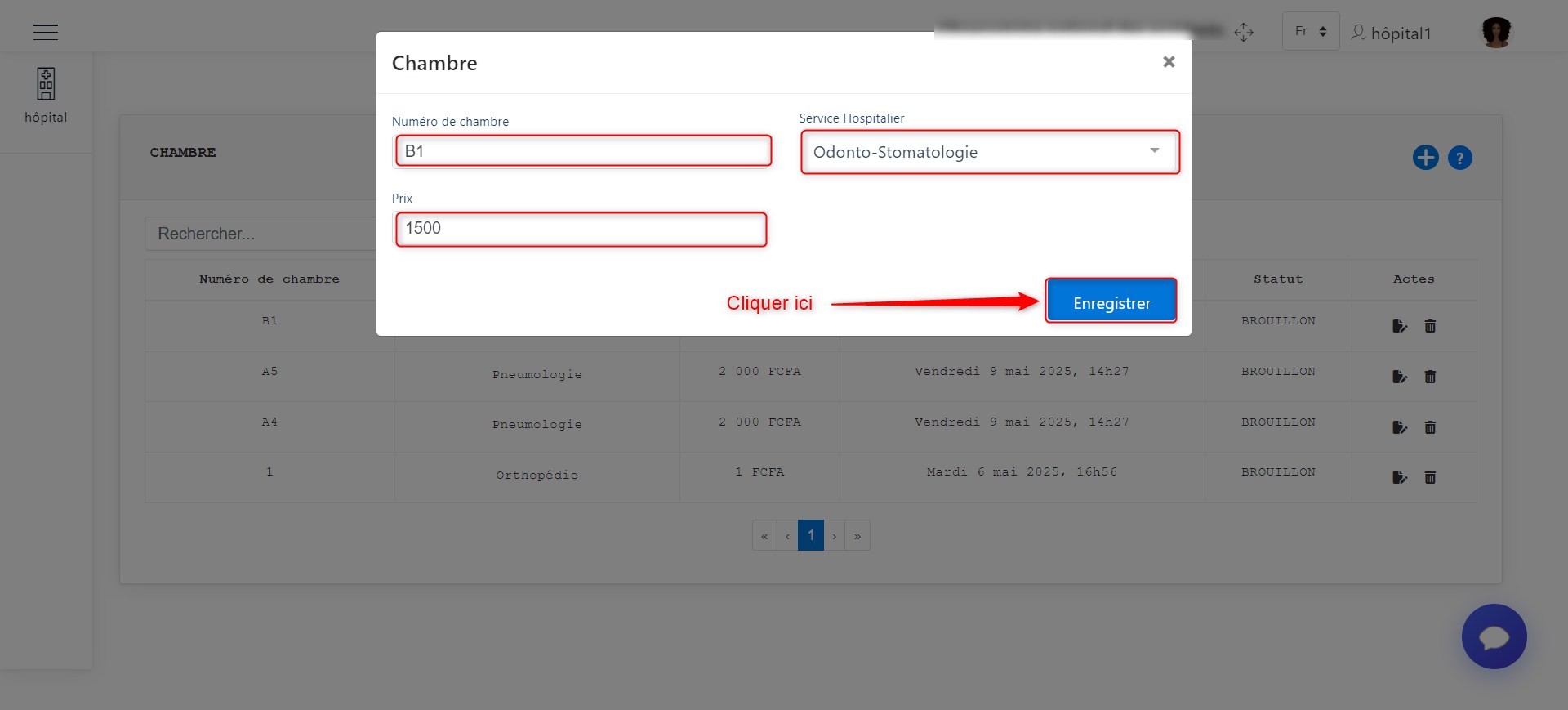
Modifier une chambre.
Pour supprimer une chambre, nous devons cliquer sur le bouton de suppression de la chambre comme présenté sur l’image de Configuration des produits et services. Une fenêtre apparaitra pour effectuer la suppression de ladite chambre.
Cliquer enfin sur le bouton Supprimer pour valider la suppression de la chambre ou sur le bouton Annuler pour annuler la suppression. L’image ci-dessous est illustrative de ce scénario.
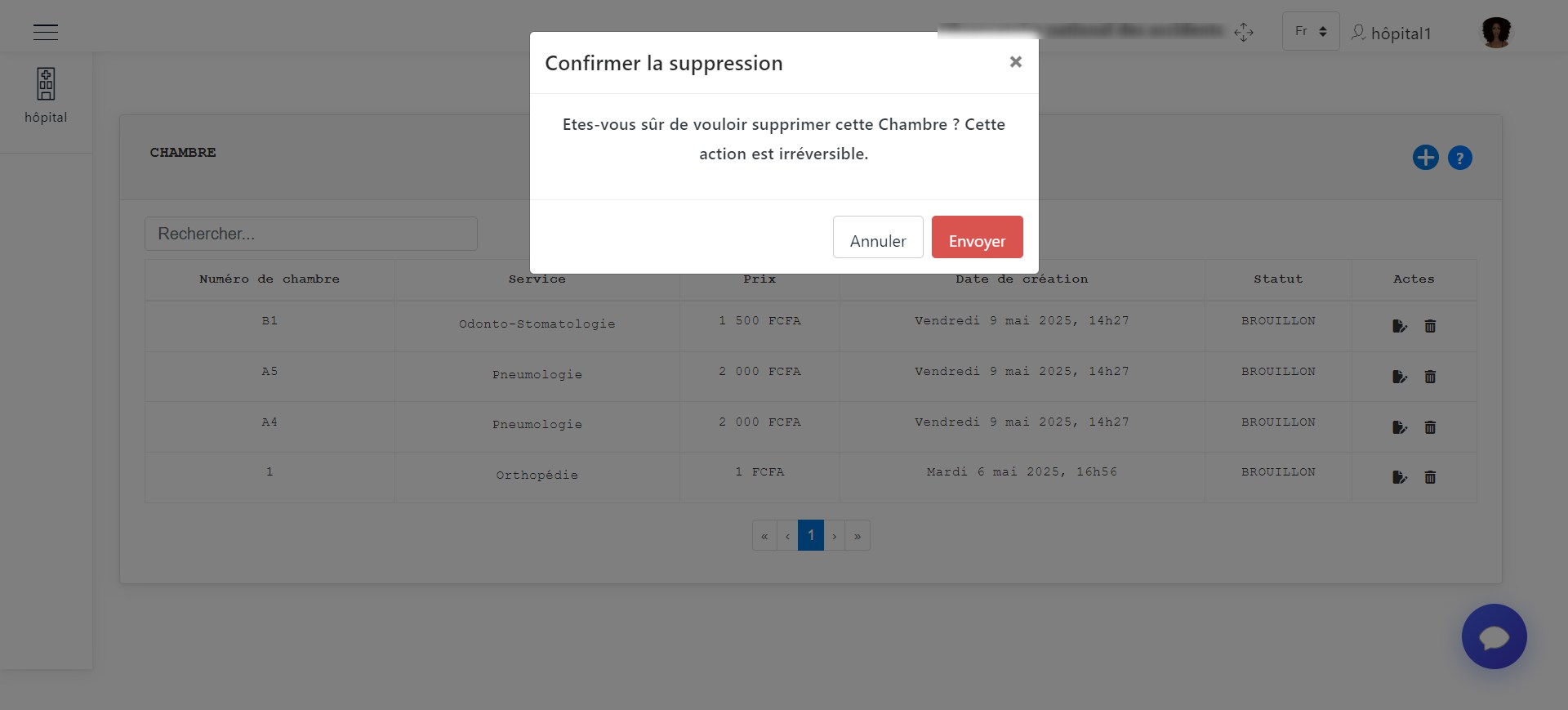
Supprimer une chambre.
5. Configuration du service hospitalier
Accès : Cliquez sur 5 dans l’image de l’interface de configuration.
Actions disponibles :
-
Ajouter un service hospitalier
-
Visualiser la liste des services
Lorsqu’on clique sur + pour l’ajout d’un service, une fenêtre apparait pour choisir le service.
Cliquer enfin sur le bouton Enregistrer pour valider l’ajout du service.
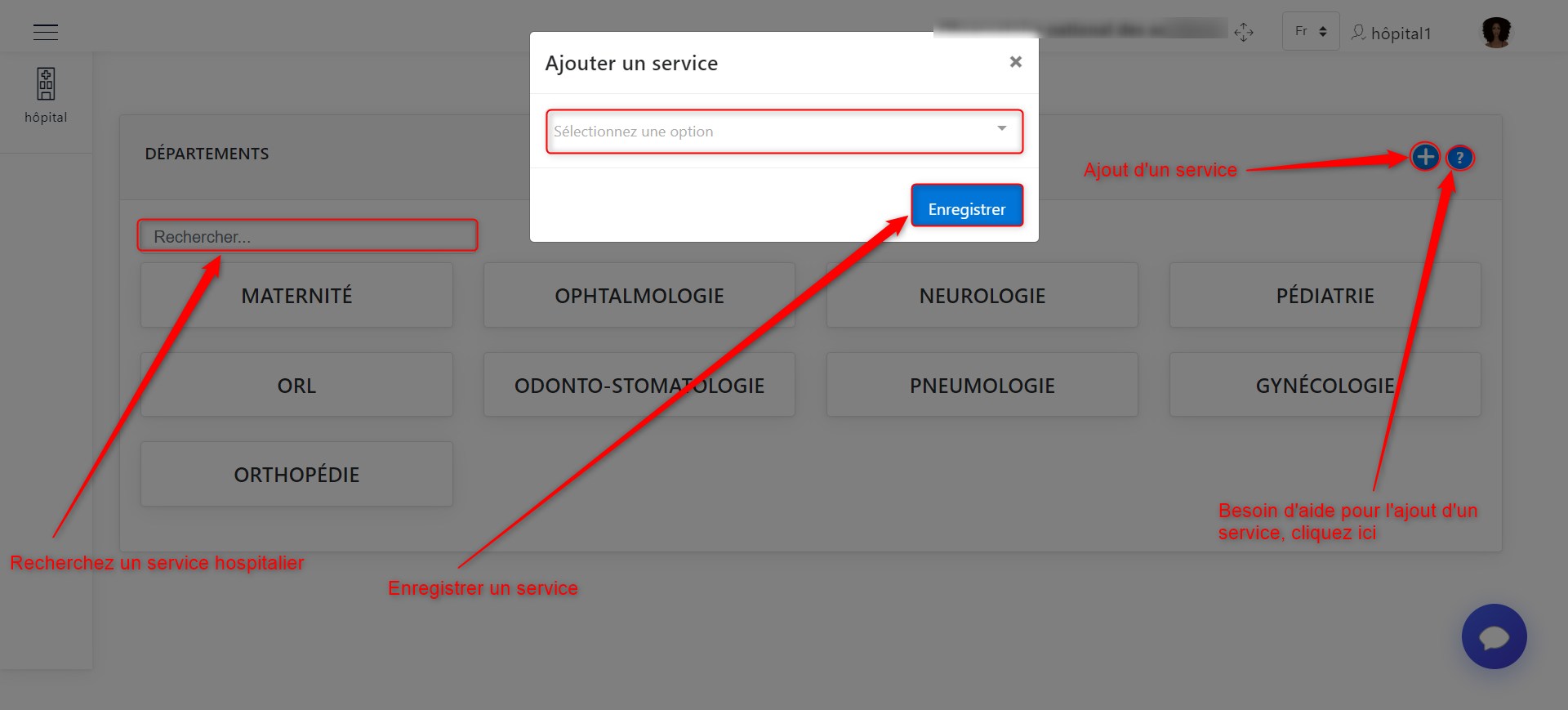
Ajouter une chambre.
VISUALISATION DES ICD CODES
Pour consulter la liste des ICD Codes, cliquez sur le bouton ICD Codes visible dans l’interface de configuration.
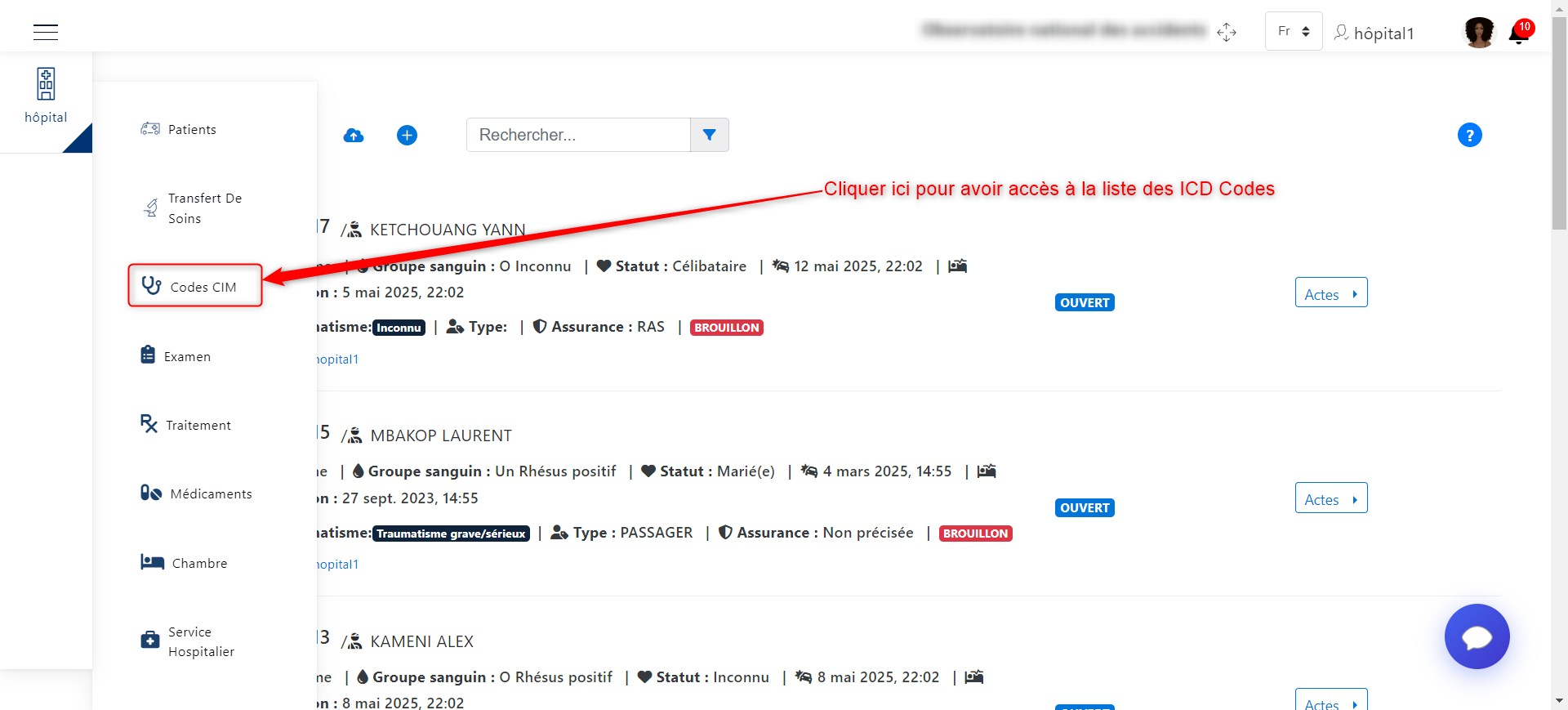
bouton d’accès à la liste des ICD Codes.
Une fois le bouton cliqué, vous accédez à la liste complète des ICD Codes disponibles.
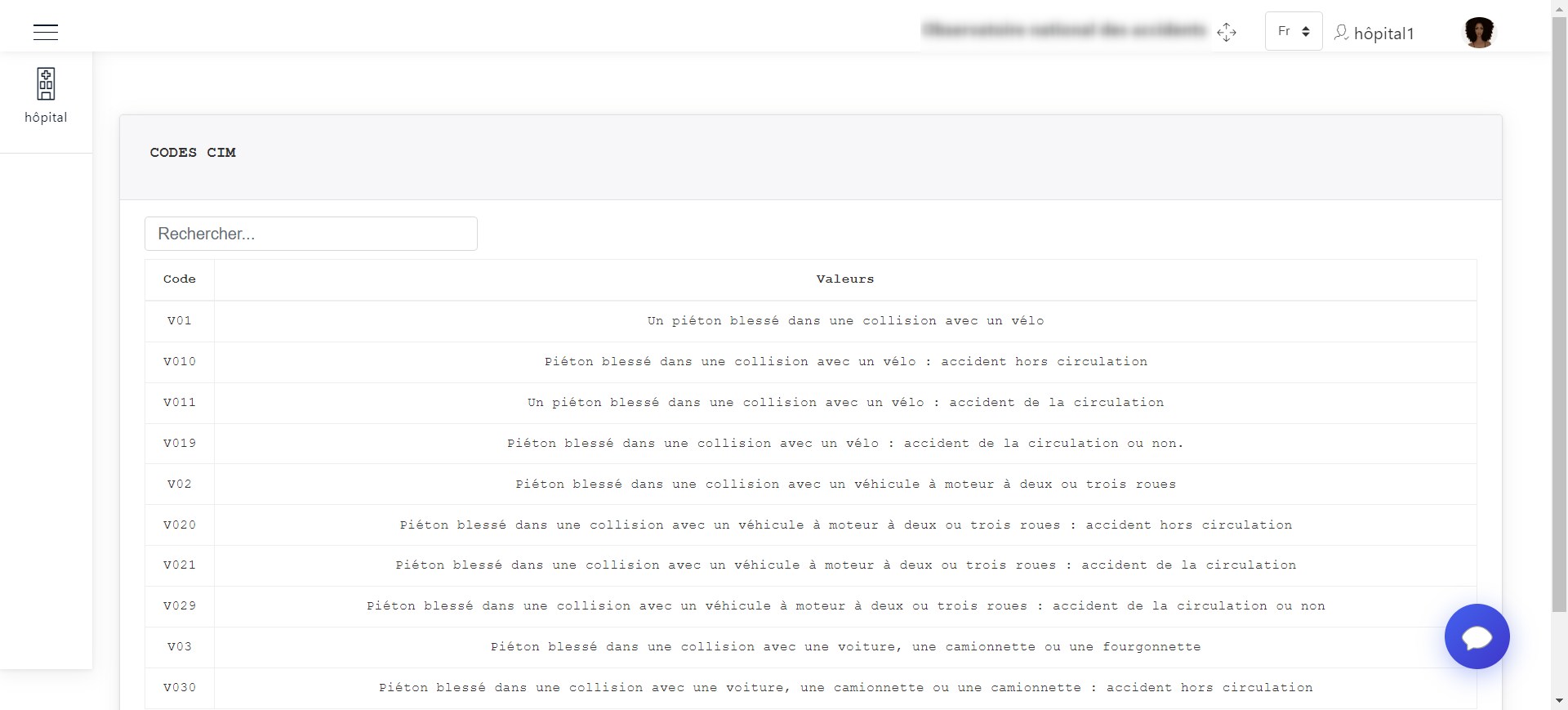
Liste des ICD Codes.